Как сохранить кадры фотопоста
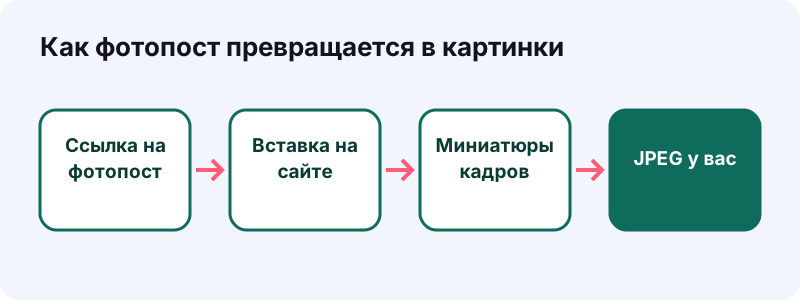
- Скопируйте ссылку на пост. В TikTok откройте фотопост, нажмите Поделиться → Копировать ссылку.
- Вставьте её здесь. Вставьте ссылку в поле на этой странице. Через пару секунд появятся миниатюры всех кадров.
- Сохраните нужные кадры. Нажимайте Кадр под каждой картинкой, которая вам нужна, или Аудиофайл для звука. Ссылки работают один час.
Коротко: что делает этот инструмент?
Коротко: вставьте ссылку на публичный фотопост, и вы увидите все его кадры. Каждый сохраняется отдельным файлом JPEG, без логотипа поверх картинки. Звук поста можно забрать отдельно.
Слайд-шоу из Тик Тока — это пост, который листают пальцем вбок, а не смотрят как видео. Видеофайла у такого поста нет, есть набор картинок и музыка. Именно их мы и показываем.
Само слово пришло из фотографии: статья «Слайд-шоу» в Википедии описывает его как демонстрацию серии неподвижных изображений, где картинки сменяют друг друга вручную или автоматически. В TikTok всё так же, только экран у вас в руке.
Когда вам сюда, а когда на другую страницу?
- Пост листается вбок — вы по адресу.
- Это обычный ролик — откройте главную с MP4 без логотипа.
- Нужна только музыка поста — подойдёт и Тик Ток в MP3.
- Это история на сутки — загляните в раздел про сторис.
Зачем люди сохраняют кадры из фотопостов?
Чаще всего — чтобы кадры были под рукой без ленты и без интернета. Вот несколько знакомых ситуаций.
Вы стоите у плиты с руками в муке
Рецепт пирога разложен на восемь карточек, а листать TikTok липкими пальцами неудобно. Сохраните кадры заранее, откройте их в галерее и двигайтесь по шагам, не боясь, что лента утащит вас к другому видео.
Вы планируете поездку
Кто-то выложил десять фото маршрута по Карелии с подписями на картинках. В лесу связи не будет, а кадры в телефоне будут. Это удобнее, чем пытаться вспомнить, у какого автора вы это видели.
Вы автор и потеряли исходники
Фото с прошлого лета давно удалены из галереи, а пост в профиле остался. Вставьте его ссылку и верните себе кадры.
Как отличить фотопост от видео?
Фотопост листается вбок и показывает под картинкой точки-счётчик кадров. У видео есть полоса перемотки, а у слайд-шоу её нет.
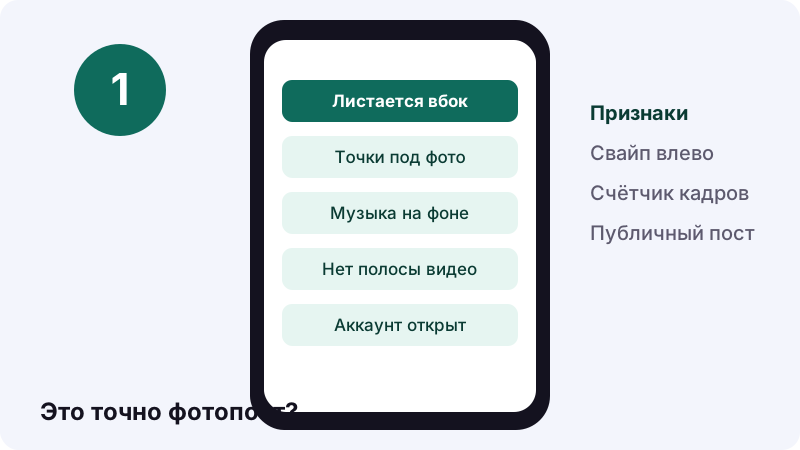
- ☐ Кадры меняются свайпом влево или сами по себе.
- ☐ Под картинкой видны точки или номер кадра.
- ☐ Играет фоновая музыка, но нет полосы видео.
- ☐ Пост виден без входа в аккаунт.
Если вы сомневаетесь, просто вставьте ссылку: для фотопоста появятся миниатюры кадров, для ролика — кнопки MP4.
Сколько кадров бывает в одном посте и какого они размера?
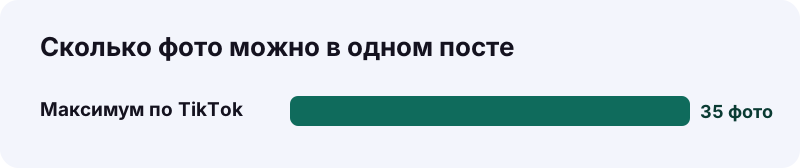
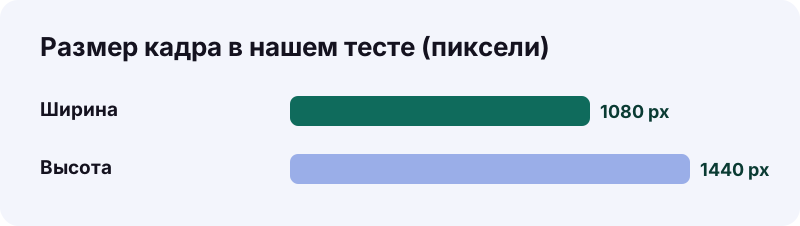
Справка TikTok разрешает добавить в одну фотопубликацию до 35 фотографий. Кадры приходят как файлы JPEG; в нашем тесте один кадр был 1080 на 1440 пикселей.
| Параметр | Что мы видим | Откуда это известно |
|---|---|---|
| Формат кадра | JPEG | Наш тест |
| Размер кадра | 1080 × 1440 px | Наш тест на публичном посте |
| Максимум фото в посте | 35 | Справка TikTok |
| Видеофайл | Нет | У фотопостов MP4 не бывает |
| Звук | Есть отдельно | Наш тест |
Что такое JPEG и почему кадры не стоит пересохранять?
JPEG — популярный формат для фотографий, который сжимает картинку с потерями. Каждое новое сохранение с правками чуть-чуть ухудшает кадр, поэтому держите оригинал отдельно.
Статья «JPEG» в Википедии называет его одним из популярных растровых форматов для фотографий и подобных изображений. У файлов обычно расширение .jpg или .jpeg.
“Поддерживаются изображения с линейным размером не более 65535 × 65535 пикселов.”
Простое правило для правок
- Сохраните исходный кадр и не трогайте его.
- Обрезайте и подписывайте копию.
- Для текста на картинке формат без потерь вроде PNG подойдёт лучше — так пишет та же статья.
Кнопка «Сохранить фото» в TikTok или этот сайт?
Встроенная кнопка удобна, но появляется, только если автор разрешил скачивание. Наш инструмент открывает публичный пост по ссылке и показывает его кадры отдельными файлами.
Справка TikTok описывает путь так: «Поделиться» → «Сохранить фото», а если изображений несколько, можно отметить все или выбрать нужные.
“Эта опция доступна только для публикаций, для которых включены разрешения на скачивание.”
| «Сохранить фото» в приложении | Tiktokioo.net | |
|---|---|---|
| Нужно приложение TikTok | Да | Нет, хватит браузера |
| Работает на компьютере | Описана только для приложения | Да |
| Зависит от разрешения автора | Да | Нужен публичный пост |
| Звук отдельно | Нет | Да, кнопкой «Аудиофайл» |
А просто сделать скриншоты нельзя?
Можно, но скриншот снимает экран, а не кадр: в него попадают кнопки, подпись, ник и рамка телефона. Файл JPEG — это чистая картинка.
Статья «Снимок экрана» в Википедии определяет скриншот как изображение, передающее содержимое дисплея устройства. То есть ровно то, что было на экране, со всем интерфейсом.
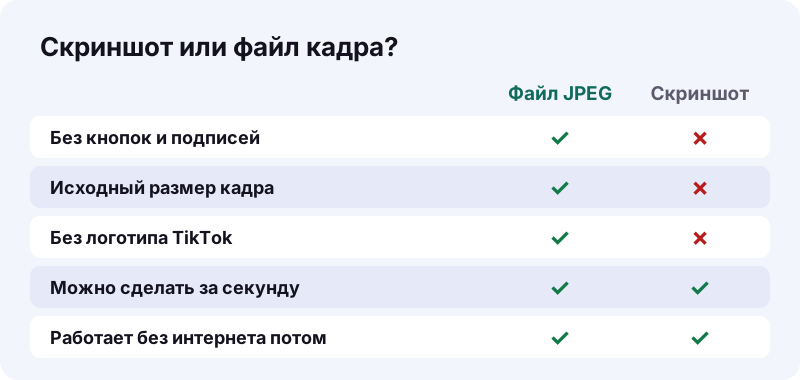
Для заметки «посмотреть потом» скриншот сойдёт. Для печати, монтажа или своего альбома лучше файл кадра.
Где искать сохранённые кадры на iPhone?
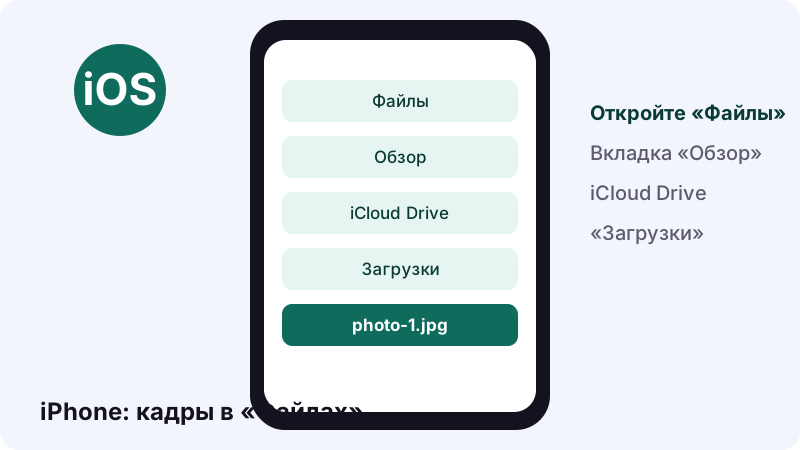
В приложение «Файлы», папку «Загрузки». Оттуда кадры легко перенести в «Фото».
- Вставьте ссылку на этой странице в Safari.
- Нажмите «Кадр» под нужной картинкой и подтвердите загрузку.
- Откройте «Файлы» → «Обзор» → iCloud Drive → «Загрузки».
- Выберите кадры, нажмите «Поделиться» и сохраните их в «Фото».
Путь к папке «Загрузки» описан в справке Apple. Если кадров много, сохраняйте их по очереди, не закрывая вкладку.
Где искать сохранённые кадры на Android?
Chrome складывает их в папку загрузок по умолчанию. Они видны в разделе «Скачанные файлы» браузера и в приложении «Файлы».
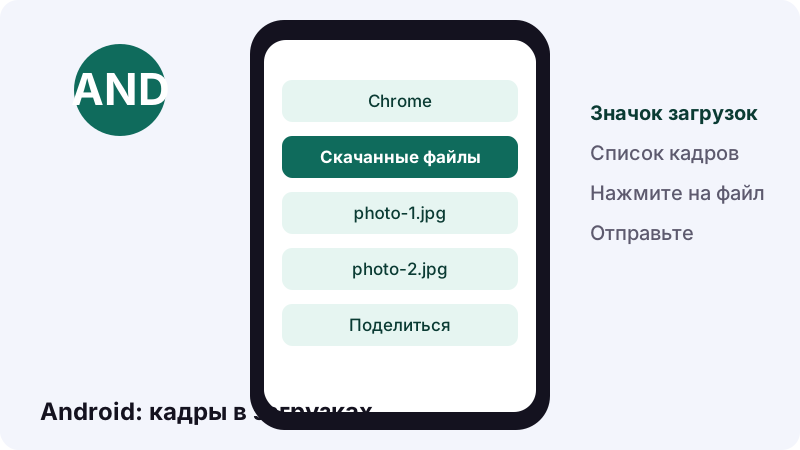
- В «Файлах» откройте категорию изображений.
- Отсортируйте по дате — новые кадры будут сверху.
- Галерея обычно подхватывает загрузки сама.
Как сохранить слайд-шоу из Тик Тока на компьютере?
Откройте пост в браузере, скопируйте адрес из строки и вставьте его здесь. Каждый кадр уйдёт в папку «Загрузки».
На большом экране удобно сразу разложить кадры по папкам. В Safari на Mac папку для загрузок можно сменить в настройках браузера, а в Windows кадры по умолчанию ложатся в «Загрузки».
Совет для тех, кто печатает
Кадр 1080 × 1440 пикселей — это формат 3:4. Для фотопечати 10 × 15 придётся немного обрезать края, так что не удаляйте исходник.
Подойдёт ли планшет или старый телефон?
Да, если на нём есть современный браузер. Шаги те же, что на телефоне: скопировать ссылку, вставить, сохранить кадры.
На большом экране планшета миниатюры видно лучше, поэтому выбирать нужные кадры из длинной подборки удобнее. На старом телефоне чаще мешает не браузер, а забитая память: пятнадцать кадров подряд требуют свободного места.
- iPad: кадры окажутся в «Файлах» → «Загрузки», как на iPhone.
- Планшет на Android: ищите их в «Скачанных файлах» Chrome.
- Старый смартфон: перед загрузкой удалите ненужное, чтобы файл не оборвался.
Можно ли забрать музыку из фотопоста?
Да. Рядом с кадрами появится кнопка «Аудиофайл». Это тот же звук, что играет, пока вы листаете пост.
Видео из кадров и музыки мы не собираем: у фотопоста нет MP4, а склеивать файлы за вас было бы уже монтажом. Если хотите ролик, соберите его в любом редакторе из сохранённых кадров и звука.
Когда кадры не получить? Честный список
Только публичные посты и только то, что TikTok отдаёт. Закрытое мы не открываем.
| Случай | Получится? | Почему |
|---|---|---|
| Закрытый аккаунт | Нет | Пост виден только подписчикам |
| Удалённый пост | Нет | Кадров больше нет |
| Черновик | Нет | Черновики видны только автору |
| Пост недоступен в вашем регионе | Часто нет | TikTok не отдаёт его по ссылке |
Справка TikTok напоминает и про настройки авторов: у приватных аккаунтов и у пользователей младше 16 лет скачивание отключено по умолчанию.
Свои фотопосты: как не потерять оригиналы?
Включите в TikTok сохранение на устройство перед публикацией — тогда копия поста останется у вас в телефоне. Для старых постов вставьте их ссылку сюда и заберите кадры.
Справка TikTok описывает это так: на экране публикации нажмите «Другие параметры» и включите «Сохранить на устройство». Настройка работает и для видео, и для фото.
- Перед публикацией откройте «Другие параметры».
- Включите «Сохранить на устройство».
- Для старых постов вставьте ссылку на этой странице.
- Скопируйте всё в облако или на внешний диск.
Почему это стоит сделать сейчас
Телефоны теряются, а аккаунты иногда приходится удалять. Если оригиналы лежат в облачной папке, ваш альбом с прошлогоднего похода переживёт любую из этих историй.
Пять способов использовать сохранённые кадры с пользой
Кадры из фотопостов часто оказываются полезнее, чем кажется. Вот что можно сделать с ними, не нарушая ничьих прав.
- Шпаргалка на кухне. Карточки рецепта в галерее, телефон на подставке, руки свободны.
- Офлайн-путеводитель. Кадры маршрута с подписями работают там, где нет связи.
- План тренировки. Карточки с упражнениями удобно листать между подходами.
- Конспект. Учебные карточки по грамматике или истории — в отдельную папку к экзамену.
- Свой архив. Ваши же фотопосты, собранные по годам, без ленты и рекламы.
Что важно не забыть
Всё это — для личного пользования. Если хотите показать кадры другим людям, отправьте ссылку на сам пост: так автор получит просмотр, а вы не будете выдавать чужую работу за свою.
Чужие кадры в своём блоге — можно или нет?
Сохранить для себя — да. Выложить от своего имени — нет, пока автор не разрешил. Фото остаются работой того, кто их снял.
- Рецепт для своей кухни — сохраняйте спокойно.
- Переслать подруге — лучше ссылкой на пост, чтобы автор получил просмотр.
- В свой блог или магазин — только с разрешения.
- Нашли свои кадры у кого-то — пишите ему или на страницу DMCA, если вопрос к нам.
Слайд-шоу из Тик Тока приятно пересматривать офлайн. Но подпись автора лучше сохранять вместе с кадрами — хотя бы в имени файла.
Как разложить сохранённые кадры по папкам?
Сразу после загрузки положите кадры одного поста в отдельную папку и назовите её по теме и автору.
- Создайте папку: «Рецепты — @автор — октябрь».
- Перенесите туда все кадры поста.
- Пронумеруйте файлы, если порядок важен.
- Раз в месяц удаляйте то, что уже не нужно.
Кадры не появились — что проверить?
Сначала откройте пост без входа в аккаунт. Если он не открывается, кадры недоступны и нам.
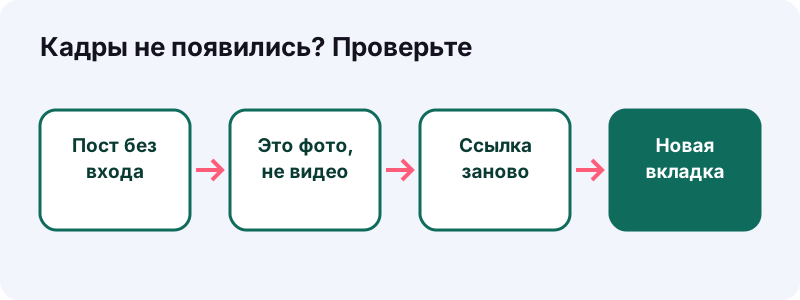
- Убедитесь, что это фотопост, а не видео.
- Скопируйте ссылку заново из «Поделиться».
- Если прошло больше часа, вставьте ссылку повторно.
- Проверьте свободное место на устройстве.
Если всё в порядке, а миниатюр нет, попробуйте другой браузер или подождите пару минут. Сервера TikTok иногда отвечают с задержкой, и пост открывается со второй попытки.
Что обычно спрашивают
Нужно ли приложение TikTok, чтобы сохранить слайд-шоу из Тик Тока?
Нет. Хватит браузера на телефоне или компьютере: вставьте ссылку на пост и сохраните кадры.
Будет ли на кадрах логотип TikTok?
Нет. Вы получаете картинки поста как файлы JPEG без надписи поверх.
Какого размера получаются фото?
В нашем тесте кадр был 1080 на 1440 пикселей. Размер зависит от того, что загрузил автор.
Можно скачать все кадры одним архивом?
Нет, каждый кадр сохраняется отдельно. Так вы берёте только нужные.
Сколько фото бывает в одном посте?
По справке TikTok — до 35 фотографий в одной публикации.
Бывает ли у фотопоста версия в MP4?
Нет. У слайд-шоу есть кадры и звук, а MP4 TikTok для таких постов не отдаёт.
Куда делась кнопка «Сохранить фото» в приложении?
По справке TikTok, эта опция есть только у публикаций, для которых автор включил разрешение на скачивание.
Можно сохранить кадры из закрытого аккаунта?
Нет. Мы видим только публичные посты, доступные без входа.
Через сколько гаснут ссылки на кадры?
Один час. Потом вставьте ссылку на пост ещё раз.
Нужно ли за что-то платить?
Да, без оплаты и без регистрации.
Источники
- Скачивание контента — Справочный центр TikTok
- Как делиться контентом в TikTok — Справочный центр TikTok
- Публикации — Справочный центр TikTok
- Управление скачиванием видео — Справочный центр TikTok
- Где найти загрузки на iPhone или iPad — Служба поддержки Apple
- Как скачать файл (Android) — Справка Google Chrome
- Как найти и удалить файлы на устройстве Android — Справка Android
- JPEG — Википедия
- Снимок экрана — Википедия
- Слайд-шоу — Википедия