Как сохранить публичную историю TikTok
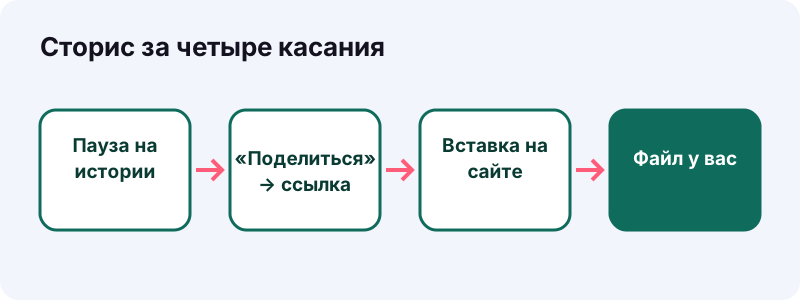
- Откройте историю и нажмите «Поделиться». Поставьте историю на паузу, нажмите кнопку Поделиться внизу и выберите Копировать ссылку, если ваша версия приложения её показывает.
- Вставьте ссылку на этой странице. Вернитесь сюда и вставьте ссылку в поле. Публичная история обычно открывается за одну-две секунды.
- Сохраните файл. Нажмите MP4 без логотипа, Кадр или Аудиофайл. Не тяните: ссылка на файл живёт час, а сама история — сутки.
Коротко: можно ли сохранить чужую историю?
Коротко: да, если история публичная и ещё не исчезла. Вставьте её ссылку, и вы получите видео без логотипа, кадры или звук — то, что TikTok отдаёт для этой истории.
Сторис из Тик Тока — это фото или видео, которые висят в профиле сутки и потом пропадают. Мы не храним истории и не ищем их по нику: нужна ссылка на конкретную публичную историю.
Что именно можно забрать?
- Видеоисторию — как MP4 без логотипа, а иногда и в HD.
- Фотоисторию — каждую картинку отдельным JPEG.
- Звук любой истории — как Аудиофайл; для песен есть отдельная страница Тик Ток в MP3.
Почему истории так хочется сохранить?
Потому что у них есть срок годности. Обычный ролик висит в профиле годами, а история пропадает через сутки, и вернуть её зрителю уже нельзя.
Вы на работе, а у сестры родился сын
Она выложила в сторис первые минуты дома с малышом, а вы до вечера на совещаниях. Сохраните историю в перерыве — вечером спокойно пересмотрите её, не боясь, что сутки уже прошли.
Ваша любимая пекарня объявила акцию на один день
Адрес, часы работы и меню — всё в одной истории, а завтра её уже не будет. Файл в телефоне надёжнее, чем память.
Вы сами снимали, а исходник не сохранился
Записали историю прямо в приложении и не включили сохранение. Пока она жива и публична, её можно вернуть себе по ссылке.
Чек-лист перед тем, как нажать «Скачать»
Проверьте две вещи: аккаунт публичный и сутки ещё не прошли. Если обе верны, сторис из Тик Тока почти наверняка откроется.
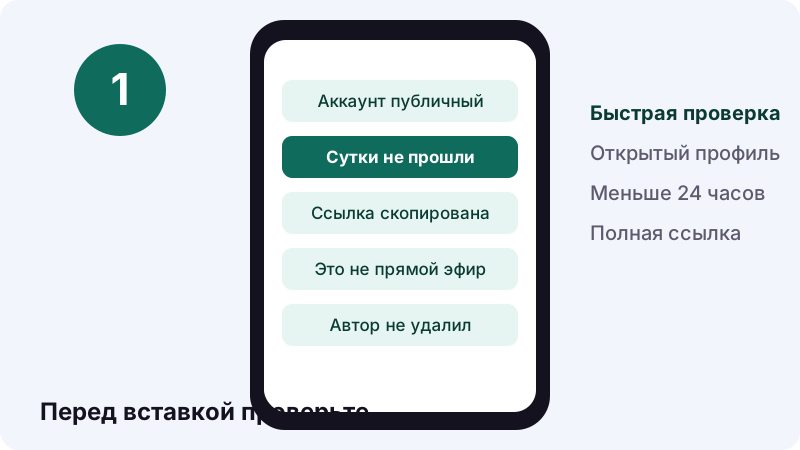
- ☐ Профиль автора виден без входа в аккаунт.
- ☐ История выложена меньше 24 часов назад.
- ☐ Вы скопировали ссылку через «Поделиться», а не сделали скриншот.
- ☐ Это история, а не прямой эфир.
- ☐ Автор не удалил её раньше срока.
Какие истории открываются, а какие нет?
Открываются публичные истории, которые ещё не исчезли. Всё, что автор показал только друзьям или себе, остаётся закрытым и для нас.
| История | Откроется? | Почему |
|---|---|---|
| Публичная, сутки не прошли | Да | TikTok показывает её любому зрителю |
| Только для друзей | Нет | Её видят только взаимные подписчики |
| «Только я» | Нет | Видна только автору |
| Прошло больше 24 часов | Нет | TikTok её больше не показывает |
| Удалена автором | Нет | Файла больше нет |
Справка TikTok о настройках конфиденциальности объясняет, что у каждой публикации и истории своя аудитория: «Все», «Друзья» или «Только я». Для историй её меняют через «Поделиться» → «Настройки».
Где у истории спрятана ссылка?
За кнопкой «Поделиться» внизу истории. Поставьте историю на паузу, нажмите эту кнопку и выберите «Копировать ссылку», если она есть в меню.
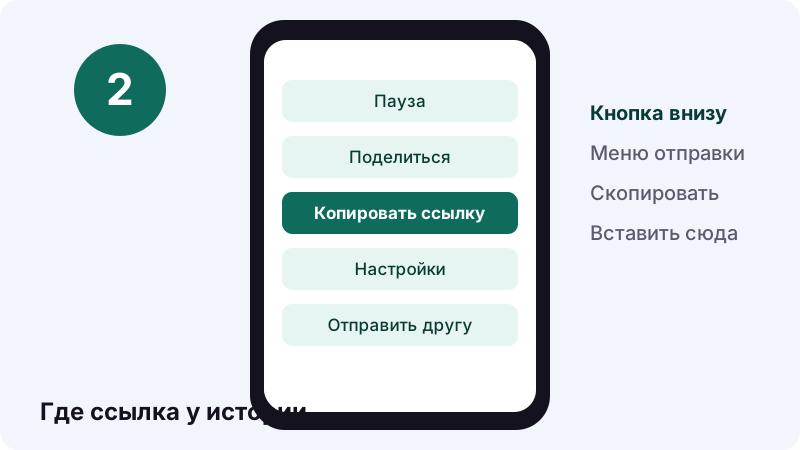
Кнопку «Поделиться» внизу истории упоминает справка TikTok о настройках конфиденциальности. Общий порядок для публикаций описан в статье TikTok о том, как делиться контентом, там же есть советы, если меню ведёт себя странно.
В меню нет пункта «Копировать ссылку». Что делать?
- Обновите приложение: подписи кнопок меняются от версии к версии.
- Переключитесь между Wi-Fi и мобильной сетью и откройте историю снова.
- Перезапустите приложение.
- Если ссылки так и нет, история, скорее всего, не публичная.
А с компьютера?
Если история открылась в браузере на отдельной странице, ссылка — это адрес в строке. Скопируйте его и вставьте сюда.
Где вообще смотреть чужие истории?
По справке TikTok, истории других людей появляются на странице «Входящие», в публичных профилях, в ленте «Подписки» и в ленте «Для вас». Оттуда и берите ссылку.
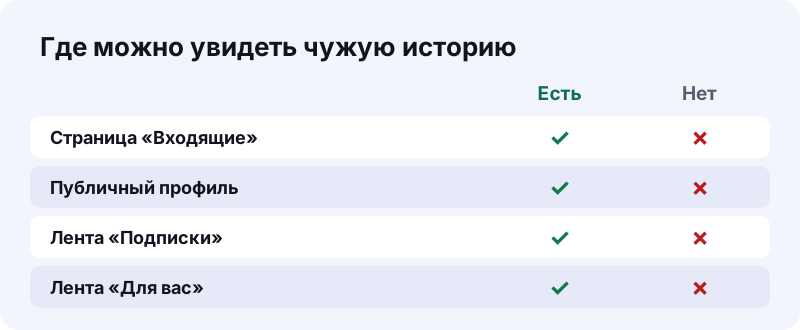
“Истории TikTok позволяют просматривать фотографии или видео, доступные для просмотра 24 часа.”
Публикуют историю тоже просто: справка TikTok о публикациях описывает кнопку «Ваша история» на последнем шаге перед публикацией.
Чем история отличается от обычного ролика?
Главное отличие — срок жизни. Ролик остаётся в профиле, пока автор его не удалит, а история исчезает через 24 часа. Для загрузки разница одна: успеть.
| Обычный ролик | История | |
|---|---|---|
| Сколько висит | Пока автор не удалит | 24 часа |
| Где смотреть | Профиль, лента | «Входящие», профиль, «Подписки», «Для вас» |
| Автор видит ваш просмотр | В этой справке не описано | Да, по справке TikTok |
| Как сохранить у нас | Главная страница | Эта страница |
Технически файл истории — такое же видео или фото, как у ролика. Поэтому и кнопки после вставки ссылки будут знакомые: MP4, кадры, звук.
Как сохранить несколько историй подряд?
По одной. Скопировали ссылку, вставили, скачали — и только потом берите следующую. Так ни одна ссылка на файл не успеет устареть.
- Откройте первую историю, нажмите «Поделиться» и скопируйте ссылку.
- Вставьте её здесь и сразу скачайте файл.
- Вернитесь в TikTok и перейдите к следующей истории.
- Повторите, пока не сохраните все нужные.
Совет для длинной серии
Если автор выложил десять историй с поездки, сразу переименовывайте файлы по порядку: «01», «02» и так далее. Иначе в папке «Загрузки» они перемешаются, и восстановить сюжет будет сложно.
Как сохранить сторис из Тик Тока на iPhone?
Через Safari: скопировали ссылку на историю, вставили, нажали кнопку файла. Готовый файл появится в «Файлах» → «Загрузки».
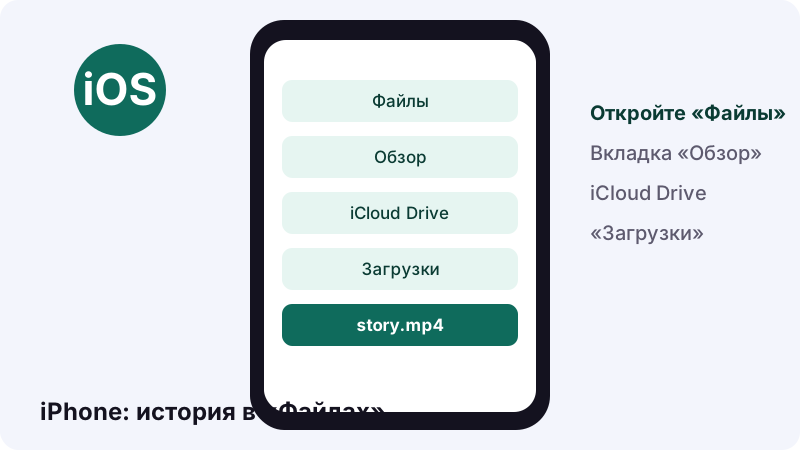
- В TikTok поставьте историю на паузу и нажмите «Поделиться».
- Выберите «Копировать ссылку».
- В Safari откройте эту страницу и вставьте ссылку.
- Нажмите «MP4 без логотипа» и подтвердите загрузку.
- Откройте «Файлы» → «Обзор» → iCloud Drive → «Загрузки».
Чтобы история оказалась в «Фото», откройте файл и сохраните его через «Поделиться». Служба поддержки Apple описывает папку «Загрузки» как место для всего, что скачано из интернета.
А если у вас телефон на Android?
Ещё проще: Chrome сам кладёт файл в загрузки, и он виден в разделе «Скачанные файлы» и в приложении «Файлы».
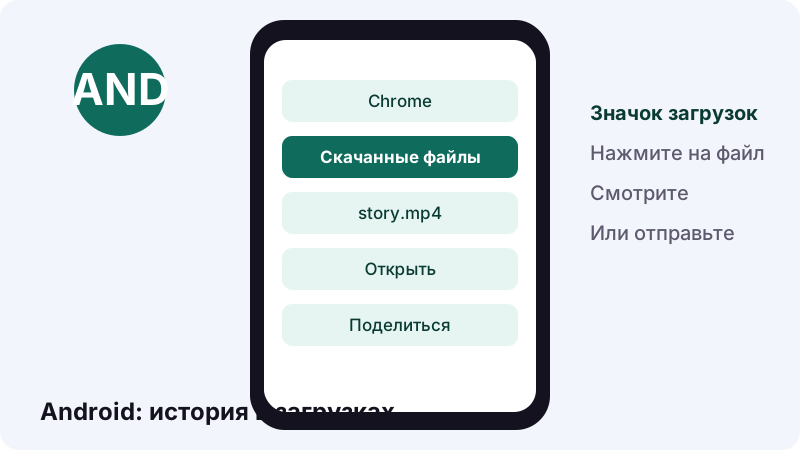
- Скопируйте ссылку на историю через «Поделиться».
- Вставьте её здесь в Chrome и выберите файл.
- Откройте значок загрузок в Chrome или приложение «Файлы».
- Отсортируйте по дате — новая история окажется сверху.
Можно ли сохранить историю с ноутбука?
Да, если у вас есть ссылка на историю. Вставьте её в любом браузере на Windows, Mac или Linux, и файл уйдёт в папку «Загрузки».
Если HD-файл не играет в Windows, дело обычно в кодеке H.265. Microsoft в справке о кодеках советует ставить нужные расширения из Microsoft Store, например расширение для видео HEVC.
Что окажется у вас после загрузки?
То, что TikTok отдаёт для этой истории: видео, картинки или звук. Вот чего ждать в каждом случае.
| Тип истории | Что вы получите | Что учесть |
|---|---|---|
| Видеоистория | MP4 без логотипа, иногда MP4 в HD | HD часто в H.265 (HEVC) |
| Фотоистория | Каждый кадр отдельным JPEG | В нашем тесте кадр был 1080 × 1440 |
| Фотоистория с музыкой | Кадры и аудиофайл | MP4 у фотоисторий нет |
| Любая история со звуком | Аудиофайл, обычно M4A | 15 секунд ≈ 0,25 МБ |
Нужны только картинки?
Для фотоисторий и обычных фотопостов удобнее страница слайд-шоу из Тик Тока — там подробно о кадрах и их размерах.
Узнает ли автор, что вы смотрели историю?
Сама загрузка с нашего сайта не касается вашего аккаунта: вы здесь не входите. Но если вы открыли историю в приложении, чтобы взять ссылку, автор увидит просмотр.
“Обратите внимание, что пользователи увидят, что вы просмотрели их историю, даже если ваш аккаунт приватный или история просмотра вашего профиля отключена.”
Можно ли не попасть в список зрителей?
Если ссылку вам прислали, вставьте её сюда, не открывая историю в приложении. В остальных случаях считайте, что просмотр виден, и не воспринимайте сохранение как что-то тайное.
Как устроены 24 часа и что из этого следует?
История живёт сутки с момента публикации, а ссылка на файл у нас — час с момента вставки. Значит, сохранять нужно сразу, а не «вечером, когда будет время».
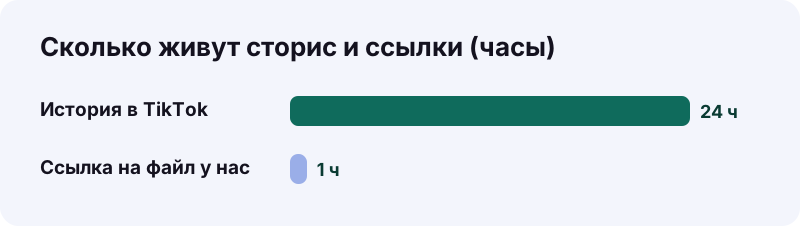
- Увидели важную историю — сохраняйте в ту же минуту.
- Не оставляйте вкладку с результатом на потом: через час ссылка умрёт.
- Если история уже исчезла, мы её не вернём — её нет и у TikTok в открытом доступе.
Свои истории: как держать копию?
Для своих историй лучше включить сохранение на устройство в самом TikTok, а пропущенные — забрать по ссылке, пока они живы.
- Перед публикацией нажмите «Другие параметры».
- Включите «Сохранить на устройство» — так советует справка TikTok.
- Если забыли, вставьте ссылку на свою историю здесь в течение суток.
- Перенесите файлы в облако.
Так ваш архив не будет зависеть от того, живо ли приложение на телефоне.
Загрузка или запись экрана: что сохранит больше?
Загрузка даёт чистый файл без интерфейса. Запись экрана ловит всё подряд: кнопки, полосу прогресса, уведомления и снижает чёткость до разрешения экрана.
| Файл по ссылке | Запись экрана | |
|---|---|---|
| Логотип и кнопки | Нет | Есть |
| Качество | Как у TikTok | Как у экрана |
| Уведомления в кадре | Нет | Могут попасть |
| Время | Секунды | Вся длина истории |
Даже обычный скриншот, как объясняет статья «Снимок экрана» в Википедии, передаёт содержимое дисплея целиком, вместе с интерфейсом. Запись экрана уместна, если нужно показать историю вместе с реакциями. Для всего остального историю лучше сохранить файлом.
Что-то пошло не так: как исправить?
Чаще всего история просто исчезла или профиль закрыт. Проверьте это первым делом.
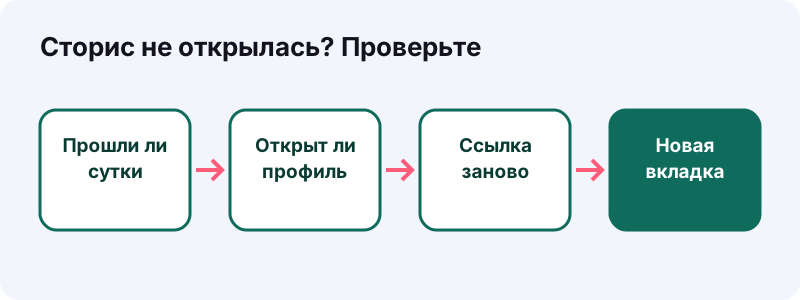
| Что видите | Вероятная причина | Что делать |
|---|---|---|
| «Не получилось открыть публикацию» | Прошли сутки или профиль закрыт | Проверьте историю без входа |
| «Это не похоже на ссылку TikTok» | Лишний текст в поле | Оставьте только адрес |
| Файл не играет | HD в H.265 | Возьмите обычный MP4 |
| Загрузка оборвалась | Связь или память | Повторите, освободив место |
Что честно делать с сохранённой историей?
Смотреть самому и хранить на память — нормально. Выкладывать чужую историю у себя или пересылать её незнакомым людям — нет, если автор не согласен.
- Семейная история — для семейного архива.
- Объявление магазина — для себя, чтобы не забыть адрес.
- Чужие лица в кадре — не пересылайте без спроса.
- Ваша история у кого-то без разрешения — пишите ему или на страницу DMCA, если вопрос к нам.
Автор выложил историю на сутки не случайно. Уважайте это: сохранённая копия — для вас, а не для публикации.
Что происходит с вашей ссылкой у нас?
Ссылка нужна только на время поиска файлов. Мы не храним истории: файл идёт к вам напрямую из сети доставки TikTok.
- Без аккаунта и пароля.
- Без копий на наших серверах.
- Ссылки на файлы сами гаснут через час.
Нужно сохранить обычный ролик, а не историю? Для этого есть главная страница с MP4 без логотипа.
Что обычно спрашивают
Можно сохранить сторис из Тик Тока без аккаунта?
Да. Аккаунт не нужен ни здесь, ни для публичных историй: достаточно ссылки.
Сколько живёт история в TikTok?
По справке TikTok — 24 часа. После этого сохранить её уже не получится.
Увидит ли автор, что я сохранил историю?
Сохранение на нашем сайте не связано с вашим аккаунтом. Но если вы смотрели историю в приложении, автор увидит просмотр — так пишет справка TikTok.
Можно ли сохранить историю из закрытого аккаунта?
Нет. Мы видим только то, что доступно любому человеку без входа.
Можно найти историю по нику, без ссылки?
Нет. Нужна ссылка на конкретную историю из кнопки «Поделиться».
В каком формате будет история?
Видео — MP4 без логотипа, иногда HD. Фото — JPEG. Звук — аудиофайл, обычно M4A.
Почему HD-история не открывается на компьютере?
Скорее всего, она в H.265. Поставьте расширение HEVC из Microsoft Store или возьмите обычный MP4.
Сохранится ли история, которой уже больше суток?
Нет. Когда TikTok перестаёт её показывать, файла больше нет в открытом доступе.
Через сколько гаснет ссылка на файл истории?
Один час. Пока история жива, ссылку можно вставить снова.
Платить за сохранение историй нужно?
Да, без оплаты и без регистрации.
Источники
- Просмотр историй в TikTok — Справочный центр TikTok
- Настройки конфиденциальности публикаций — Справочный центр TikTok
- Публикации — Справочный центр TikTok
- Как делиться контентом в TikTok — Справочный центр TikTok
- Скачивание контента — Справочный центр TikTok
- Где найти загрузки на iPhone или iPad — Служба поддержки Apple
- Как скачать файл (Android) — Справка Google Chrome
- Кодеки: вопросы и ответы — Microsoft Support
- Снимок экрана — Википедия