TikTokの写真投稿から画像を1枚ずつ保存する
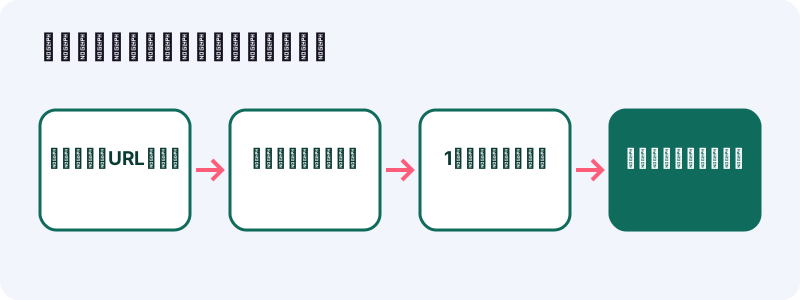
- 写真投稿のURLを取る. TikTokアプリで写真投稿を開き、シェアを押してリンクをコピーを選びます。
- このページに貼る. 上の入力欄に貼り付けると、投稿の中の写真がサムネイルで並びます。公開投稿なら2秒もかからないことがほとんどです。
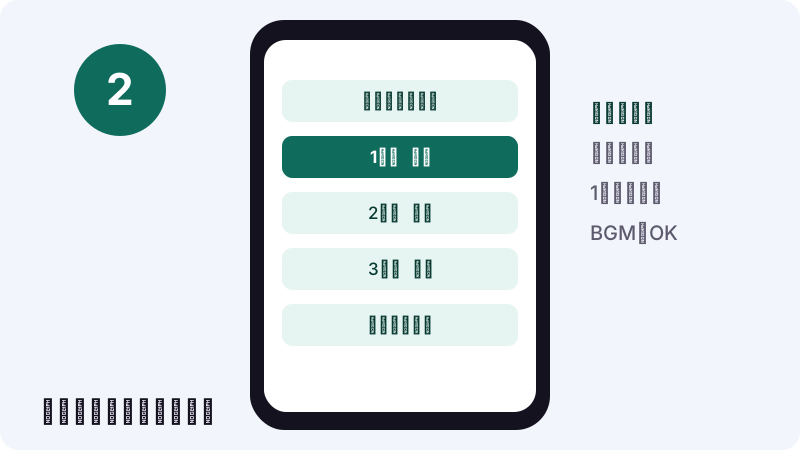
- ほしい写真を保存. 写真ごとの保存ボタンを押します。BGMもほしければ音声ファイルを押します。
- 保存先で並びを確認. iPhoneはファイルAppのダウンロードフォルダ、AndroidはFilesアプリの画像、パソコンはダウンロードフォルダで、枚数と順番を確かめます。
まず結論:写真投稿のURLから何がもらえる?
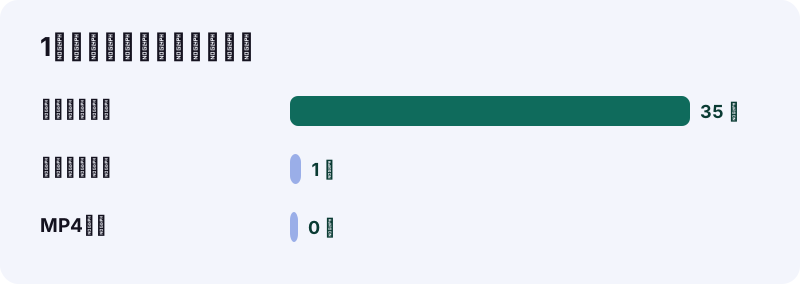
ひとことで:写真投稿のURLを貼ると、中の写真が1枚ずつJPEG画像で並び、BGMは音声ファイルで受け取れます。写真投稿には動画がないので、MP4のボタンは出ません。
TikTokスライドショーは、写真を何枚か並べて、めくりながら見せる投稿です。このページは、その写真をTikTokのサーバーにある元の画像のまま案内します。
アカウントもアプリもいりません。ログインしていない人にも見える投稿なら、そのまま読み込めます。
動画より写真で持っていたいのはどんなとき?
1枚の中身をじっくり見たいときです。画像ファイルなら拡大も印刷もでき、待ち受けにもすぐ使えます。
旅行先の行き方をまとめた投稿を、地下鉄の中で見返したい
駅の出口や乗り換えを写真で説明している投稿は、地下で電波が切れると開けません。画像にしておけば、ホームでも写真アプリで1枚ずつ確かめられます。
文字の多い勉強ノートを、印刷して机に貼りたい
試験の要点を写真で何枚も紹介している投稿。画像ファイルなら、コンビニのプリントでも家のプリンターでもそのまま出せます。
自分で撮った写真を、投稿から取り戻したい
スマホを替えて元の写真が消えてしまったけれど、TikTokには残っている。そんなとき、自分の写真投稿から1枚ずつ画像を戻せます。
写真投稿はどんな仕組みでできている?
1つの投稿に何枚もの写真と、ひとつの音が組み合わさっています。TikTokのヘルプによれば、写真は1投稿に最大35枚まで追加できます。
TikTokの「投稿を作成する」の説明では、写真を選んだあとにフィルターやサウンド、テキスト、ステッカーを加えられます。当サイトで受け取れるのは、そうして投稿された写真と、そこに付いている音です。写真の上に後から載せた文字が、画像に焼き込まれているかどうかは投稿によって違います。
保存する前にチェックしたいこと
次の5つがそろっていれば、ほぼ確実に写真が並びます。
- ログインしていなくても、その写真投稿がめくれる
- 鍵アカウント(非公開)の投稿ではない
- 作者が投稿を削除していない
- URLはシェアボタンからコピーした
- 結果画面を開いてから1時間たっていない
写真が20枚、30枚と多い投稿は、Wi-Fiにつないでから保存すると安心です。1枚ずつ押す作業になるので、時間に余裕のあるときにどうぞ。
TikTokスライドショーの写真を保存する手順
URLをコピーして貼り、並んだ写真の保存ボタンを順に押すだけです。どの端末でも流れは同じです。
- TikTokで写真投稿を開き、シェア→リンクをコピー
- このページの欄に貼る
- 1枚目から順に保存を押す
- BGMもほしければ音声ファイルを押す
- 保存先のフォルダで枚数を数えて確認
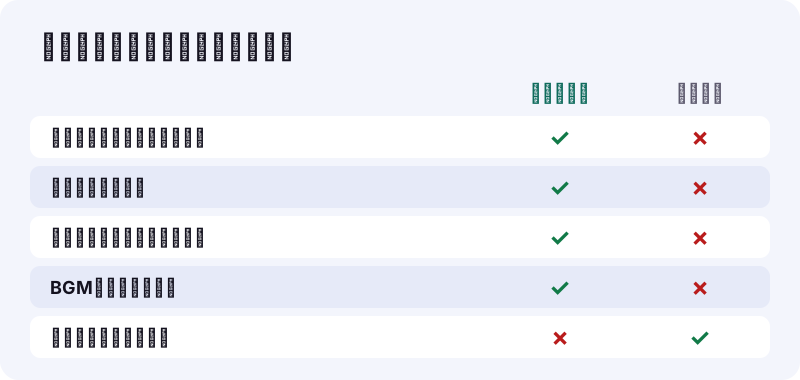
TikTokアプリにも「写真を保存」の機能があり、作者が許可していれば「すべて選択」でまとめて保存できます。アプリの保存とこのページは、作者の設定や使う場面によって使い分けてください。
| 比べる点 | アプリの「写真を保存」 | このページ |
|---|---|---|
| 使う道具 | TikTokアプリ | ブラウザだけ(アプリ不要) |
| まとめて保存 | 「すべて選択」で一括 | 1枚ずつ保存ボタン |
| BGMを別ファイルで | ヘルプに記載なし | 音声ファイルで保存できる |
| 作者が保存を許可していない | 「写真を保存」が表示されない | 作者の意思を尊重して使う |
保存した画像はどんなファイル?
拡張子が .jpg のJPEG画像です。当サイトのテストでは、1枚あたり1080×1440ピクセルの縦長の画像でした。
| 項目 | 中身 | メモ |
|---|---|---|
| 形式 | JPEG(.jpg) | どの端末でも開ける定番の形式 |
| 大きさ | 1080×1440ピクセル(当サイトのテスト) | 投稿によって違うことがある |
| 枚数 | 投稿の写真すべて(最大35枚) | 上限はTikTokヘルプより |
| 順番 | 投稿でめくる順と同じ | 上から順に保存すると迷わない |
| 音 | 別の音声ファイル | 写真には入らない |
当サイトで画像を縮めたり加工したりはしていません。TikTokが配っている画像がそのまま届きます。
JPEGはどの端末でもそのまま開ける?
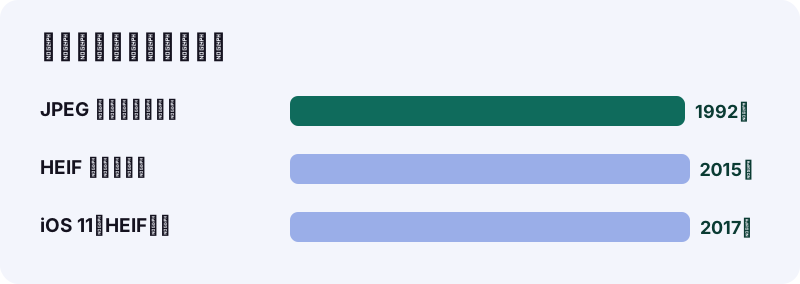
ほぼすべての端末で開けます。JPEGは1992年9月18日に最初のリリースが行われた古くからの形式で、スマホにもパソコンにも標準で入っているアプリで見られます。
Wikipedia日本語版によると、JPEGは一般に非可逆圧縮の画像形式として知られ、拡張子は .jpg がよく使われます(Wikipedia「JPEG」)。非可逆なので、保存と編集をくり返すと少しずつ画質が落ちます。元の画像は1枚残しておきましょう。
iPhoneの写真(HEIC)とは何が違う?
iPhoneのカメラで撮った写真はHEIFという形式のことが多く、JPEGより小さいファイルで同じくらいの画質になります。このページで保存した画像はJPEGなので、変換の心配はいりません。
Appleの説明では、iPhone 7以降はHEIFで撮影でき、HEIFとHEVCはJPEGやH.264より圧縮率が高いとされています(Appleサポート)。逆に、手元のHEIF画像をJPEGにしたいときは次の方法があります。
「Macの写真アプリやプレビューアプリでHEIF画像を開く場合は、「ファイル」>「書き出す」の順に選択して、保存前にJPEGやPNGなどのフォーマットを選択します。」
20枚、30枚ある投稿はどうさばく?
パソコンで保存するのがいちばんラクです。大きな画面で並びを確かめながら、ダウンロードフォルダにまとめて落とせます。
- 保存の前に、投稿名がわかるフォルダを1つ作っておく
- 1枚目から順番に保存して、番号がずれないようにする
- 最後に枚数を数え、投稿の枚数と合っているか確かめる
- いらない写真は、保存のあとでまとめて消す
スマホで保存する場合も、ファイルAppやFilesアプリで「日付順」に並べると、保存した順番どおりに確認できます。
保存した写真はどこに入る?
iPhoneはファイルAppのダウンロードフォルダ、AndroidはFilesアプリ、パソコンはダウンロードフォルダです。
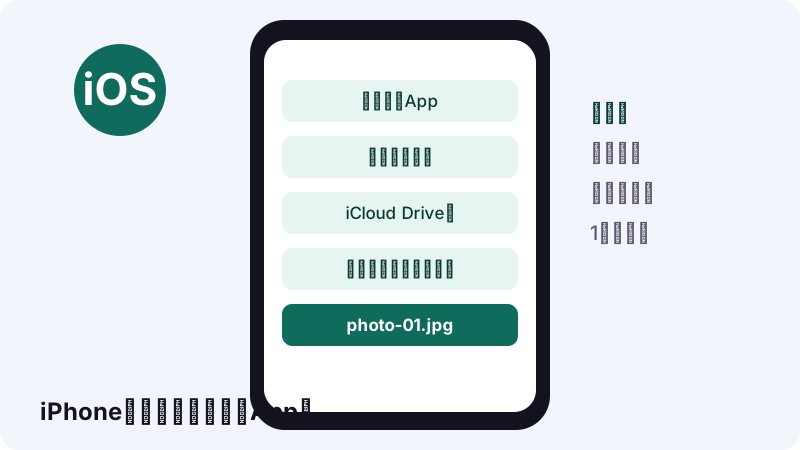
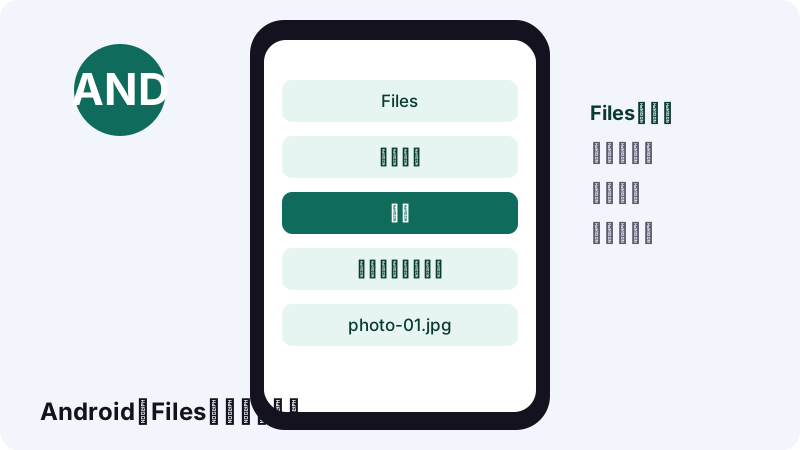
Appleは、ネットから落としたファイルはファイルAppのダウンロードフォルダで見つかると説明しています(Appleサポート)。Android版Chromeで落とした画像の行き先はChromeのヘルプにあります。
スクリーンショットで済ませるのと何が違う?
スクリーンショットは画面をそのまま写すので、TikTokのボタンや説明文まで入ります。画像で保存すれば、写真だけがきれいに残ります。
Appleの案内では、iPhoneのスクリーンショットは音量を上げるボタンとサイドボタンを同時に押して撮ります。30枚ある投稿でこれをくり返すのは大変なので、枚数が多いほどこのページが役に立ちます。
流れていたBGMも残せる?
残せます。結果画面の「音声ファイル」を押すと、写真投稿に付いている音が別のファイルで保存されます。
写真と音を組み合わせて自分でスライドショー動画を作り直すこともできます。音だけの詳しい話はTikTok MP3のページにまとめました。
保存できない写真投稿があるのはなぜ?
投稿が非公開か削除済みか、TikTok側が画像を外に配っていないからです。当サイトに鍵を開ける力はありません。
- URLを新しくコピーして貼り直す
- ログアウトした状態で写真がめくれるか見る
- 別のブラウザで試す
- それでもだめなら、作者が投稿を非公開にした可能性が高い
TikTokのヘルプでは、作者がダウンロードの設定をオフにすると、他のユーザーはその人の写真を保存できなくなると説明しています。作者の意思は尊重しましょう。
保存した写真の持ち主は誰?
撮った人、つまり投稿の作者です。保存できたからといって、あなたのものになるわけではありません。
日本の著作権法では、個人や家庭内で使う「私的使用」の範囲なら複製が認められています。写真をほかのSNSに載せ直したり、グッズに印刷して売ったりするのは別の話なので、作者の許可を取りましょう。写っている人の顔にも配慮が必要です。権利者の方はDMCAのページからご連絡ください。
自分の写真投稿をバックアップするには?
自分の投稿なら、このページでもTikTokアプリでも保存できます。TikTokは投稿前に端末へコピーを残すことをすすめています。
「投稿前に動画または写真をダウンロードして、コンテンツのコピーをオフラインで保存しておくことをおすすめします。」
すでに投稿してしまった写真は、URLをこのページに貼れば取り戻せます。機種変更の前に、思い出の投稿だけでもまとめて保存しておきましょう。
Tiktokioo.netに残るものはある?
ありません。画像はTikTokの配信サーバーから直接届き、当サイトのサーバーにはたまりません。保存ボタンのリンクは1時間で無効になります。
ほかに使えるTiktokioo.netのページ
写真投稿以外にも、投稿の種類ごとに専用のページがあります。
- 動画の保存:マークの入らないMP4で残す
- TikTok MP3:音だけを音声ファイルに
- ストーリーの保存:24時間で消える公開ストーリーを残す
よく届く質問
1つの投稿から何枚まで保存できますか?
投稿に入っている写真はすべて保存できます。TikTokのヘルプによれば、写真投稿に入れられるのは最大35枚です。
全部の写真を一度に保存するボタンはありますか?
このページでは1枚ずつ保存ボタンを押す形です。枚数が多いときはパソコンで作業すると早く終わります。
写真投稿なのにMP4のボタンが出ません。
写真投稿には動画のファイルがないためです。届くのは写真の画像と、BGMの音声ファイルです。
保存される画像はJPEGですか、HEICですか?
JPEG(.jpg)です。iPhoneでもAndroidでもパソコンでも、そのまま開けます。
保存を押したら画像が新しいタブで開きました。
ブラウザによっては画像を表示してしまうことがあります。その場合は画像を長押し(パソコンでは右クリック)して保存してください。
TikTokアプリがなくても使えますか?
使えます。友達から届いたURLがあれば、ブラウザだけで保存できます。
鍵アカウントの写真も保存できますか?
できません。ログインしていない人に見えない投稿は、このページからも開けません。
写真の順番はバラバラになりませんか?
なりません。結果画面には投稿でめくる順番どおりに並びます。上から順に保存すれば、そのままの順番で残ります。
BGMも一緒に取れますか?
取れます。結果画面の「音声ファイル」を押すと、写真とは別のファイルで保存されます。
保存のリンクはいつまで使えますか?
1時間です。過ぎたらURLを貼り直してください。
Tiktokioo.netはTikTokの一部ですか?
いいえ。Tiktokioo.netは独立したサイトで、TikTokやByteDanceとは関係ありません。
参照した資料
- TikTokヘルプ:写真・動画の投稿のしかた — TikTok
- TikTokヘルプ:投稿のダウンロードについて — TikTok
- TikTokヘルプ:ダウンロードを許可する人の管理 — TikTok
- iPhone・iPadのダウンロード先(Appleサポート 102440) — Apple
- HEIFとHEVCの扱い方(Appleサポート 116944) — Apple
- iPhoneのスクリーンショットの撮り方 — Apple
- Android版Chromeでのダウンロード — Google
- JPEG(画像圧縮形式) — ウィキペディア日本語版
- HEIF(High Efficiency Image File Format) — ウィキペディア日本語版