Simpan draft TikTok tanpa watermark ke galeri
- Buka Draf. Di aplikasi TikTok, buka Profil dan ketuk Draf.
- Pilih draf. Ketuk video draf yang ingin kamu simpan.
- Ketuk Lainnya. Ketuk tombol Lainnya di bagian atas layar.
- Simpan ke perangkat. Pilih Simpan ke perangkat. Video masuk ke galeri tanpa watermark secara default.
Bisakah situs luar menyimpan draf TikTok?
Tidak, dan itu berlaku juga untuk Tiktokioo.net. Untuk simpan draft TikTok tanpa watermark, satu-satunya jalan yang aman adalah fitur bawaan TikTok: buka draf, ketuk Lainnya, lalu Simpan ke perangkat.
Jawaban singkat: Profil → Draf → pilih draf → Lainnya → Simpan ke perangkat. Menurut TikTok Help, hasilnya tanpa watermark secara default. Situs mana pun yang mengaku bisa membuka drafmu sedang membual atau meminta login-mu.
Bayangkan kamu sudah dua jam mengedit video lamaran kakakmu, lengkap dengan lagu dan teks, lalu menyimpannya di Draf karena belum siap diunggah. Wajar kalau ingin punya salinannya di galeri sebelum terjadi apa-apa. Kabar baiknya, TikTok sekarang menyediakan tombolnya sendiri.
Apa itu draf TikTok, dan siapa yang bisa melihatnya?
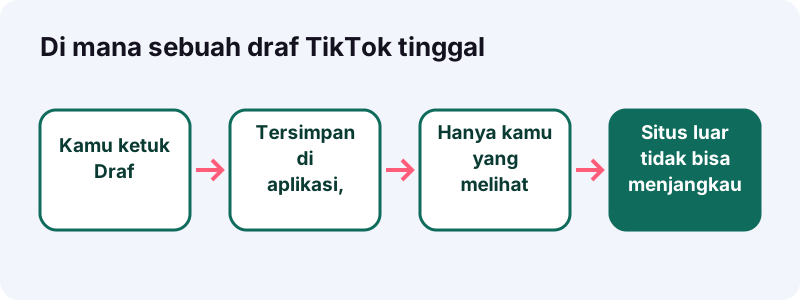
Draf adalah video atau postingan yang sudah kamu edit tetapi belum kamu publikasikan. Halaman Membuat postingan di TikTok Help menyatakan draf hanya bisa dilihat oleh kamu sendiri di profil.
Saat kamu ketuk Draf di layar terakhir, bukan Posting, karya itu disimpan untuk diedit nanti. Ini dijelaskan di halaman Membuat postingan, baik untuk video, foto, maupun postingan teks.
Kenapa situs pengunduh tidak bisa menjangkaunya
- Draf tidak punya link publik.
- Draf tersimpan di aplikasi pada perangkatmu, bukan di halaman yang bisa dibuka orang lain.
- Alat pengunduh, termasuk kami, hanya membaca file yang disajikan TikTok untuk postingan publik.
| Status | Siapa yang melihat | Bisa dibuka Tiktokioo.net? |
|---|---|---|
| Draf | Hanya kamu | Tidak |
| Postingan Hanya kamu | Hanya kamu | Tidak |
| Postingan Teman | Pengikut yang kamu ikuti balik | Tidak |
| Postingan publik | Semua orang | Ya, kalau TikTok menyajikan filenya |
Kenapa draf bisa hilang, dan kenapa sebaiknya disimpan sekarang?
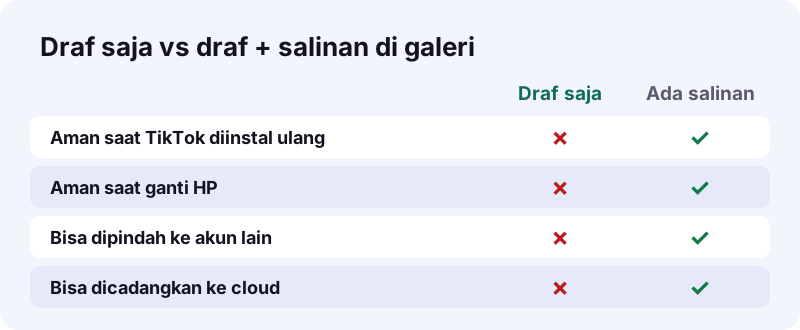
Draf terikat pada aplikasi di perangkat itu. TikTok Help berbahasa Inggris menyebut draf bisa terhapus kalau TikTok dihapus lalu diinstal ulang, atau kalau akun dipindahkan ke perangkat lain.
“Keep in mind drafts can't be shared or transferred between various accounts.”
Artinya, draf tidak bisa kamu kirim ke akun kedua atau ke HP baru. Halaman itu belum tersedia dalam bahasa Indonesia saat kami cek pada 19 Oktober 2026, jadi kami mengutip versi Inggrisnya.
| Kejadian | Nasib draf | Nasib salinan di galeri |
|---|---|---|
| Aplikasi TikTok diinstal ulang | Bisa terhapus | Tetap ada |
| Pindah ke HP baru | Bisa terhapus | Ikut kalau galeri dicadangkan |
| Ingin dipakai di akun lain | Tidak bisa dipindahkan | Bisa diunggah dari akun lain |
| Kamu membersihkan draf di Kosongkan ruang | Terhapus | Tetap ada |
- Mau ganti HP setelah gajian? Simpan dulu draf yang penting.
- Aplikasi bermasalah dan disarankan instal ulang? Simpan dulu, baru instal ulang.
Jalan A: bagaimana menyimpan draf ke galeri tanpa watermark?
Buka Profil, ketuk Draf, pilih drafnya, ketuk Lainnya di bagian atas, lalu Simpan ke perangkat. Kamu tidak perlu memposting apa pun.
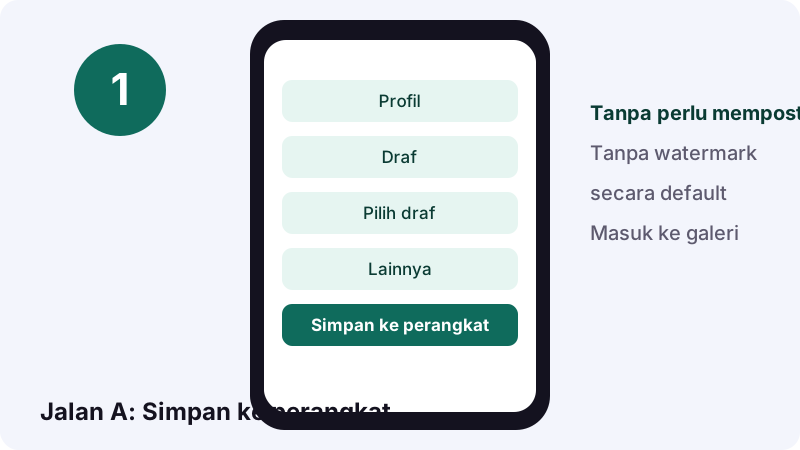
- Di aplikasi TikTok, buka Profil di bagian bawah dan ketuk Draf.
- Ketuk video draf yang ingin kamu simpan.
- Ketuk tombol Lainnya di bagian atas.
- Pilih Simpan ke perangkat.
“Video draf akan disimpan ke galerimu tanpa watermark secara default (kamu bisa mengaktifkan watermark di pengaturan draf sebelum menyimpan).”
Apa artinya untukmu?
- Inilah cara resmi untuk simpan draft TikTok tanpa watermark, langsung dari TikTok.
- Kalau hasilnya justru ada watermark, cek pengaturan draf; mungkin watermark sedang diaktifkan.
- Langkahnya dari halaman Cara menyimpan video TikTok ke perangkatmu, yang juga menyebut kamu tidak perlu lagi memposting draf untuk menyimpannya.
Jalan B: bagaimana cara kerja sakelar Simpan ke perangkat?
Di layar Posting, ketuk Opsi lainnya dan aktifkan Simpan ke perangkat. Ini berguna untuk video berikutnya, supaya salinan offline otomatis dibuat saat kamu memposting.
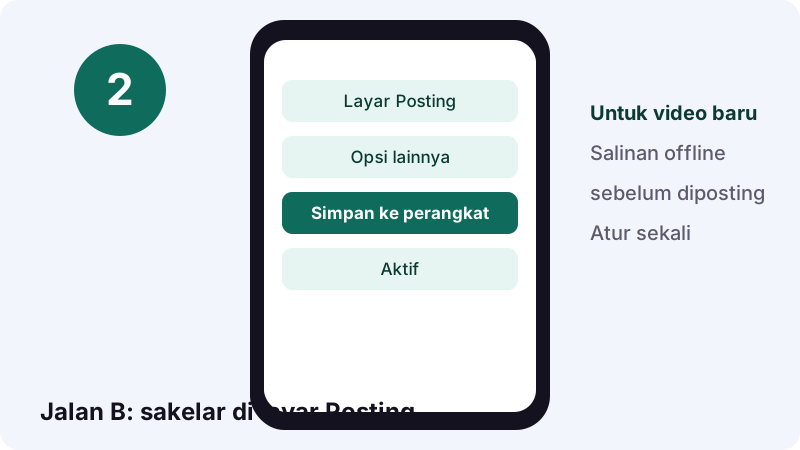
- Selesaikan editan sampai masuk ke layar Posting.
- Ketuk tombol Opsi lainnya.
- Aktifkan Simpan ke perangkat.
Halaman Mengunduh konten menyarankan mengunduh video atau foto sebelum memostingnya agar kamu punya salinan offline. Jadi sakelar ini cocok dijadikan kebiasaan, bukan hanya penyelamat darurat.
Jalan C: tombol Simpan saat masih mengedit
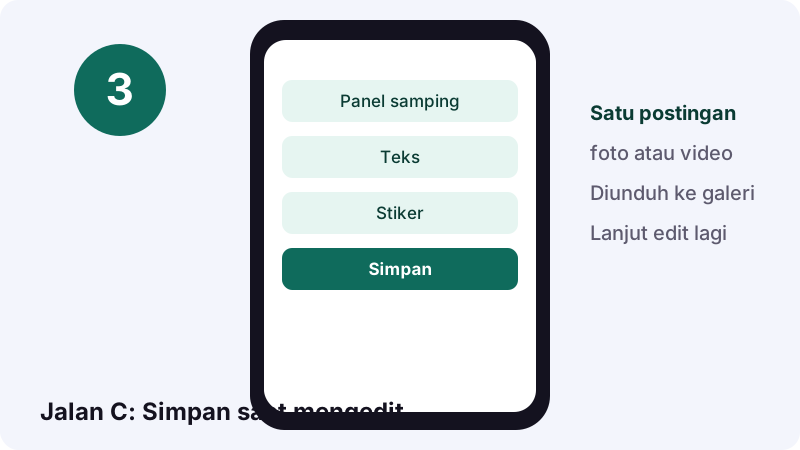
Saat mengedit, ketuk Simpan di panel samping untuk mengunduh satu postingan foto atau video. TikTok Help menyebut opsi ini di halaman yang sama dengan sakelar Simpan ke perangkat.
Kapan jalan ini paling berguna?
- Kamu ingin menyimpan versi setengah jadi sebelum mencoba efek lain.
- Kamu ingin mengirim pratinjau ke teman lewat chat sebelum memutuskan memposting.
- Kamu khawatir aplikasi tertutup sendiri saat mengedit video panjang.
Setelah tersimpan, kamu bisa kembali mengedit seperti biasa. Simpan versi akhir lewat Jalan A kalau sudah puas.
Bagaimana dengan cara lama: memposting sebagai Hanya kamu?
Dulu banyak orang memposting draf sebagai Hanya kamu lalu mengunduhnya. Sekarang langkah itu tidak perlu lagi untuk sekadar menyimpan, karena TikTok sudah menyediakan Simpan ke perangkat langsung dari draf.
| Jalan | Butuh memposting? | Watermark | Draf tetap ada? |
|---|---|---|---|
| A: Lainnya → Simpan ke perangkat | Tidak | Tanpa secara default | Ya |
| B: Sakelar di layar Posting | Ya, saat diposting | Ikuti pengaturan | Tidak, jadi postingan |
| C: Simpan saat mengedit | Tidak | Ikuti pengaturan | Ya |
| Posting Hanya kamu lalu unduh | Ya | Ikuti pengaturan unduhan | Tidak, jadi postingan |
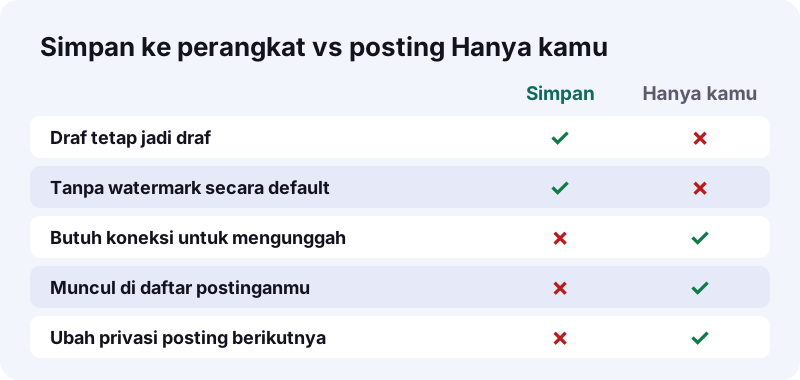
Kalau kamu tetap ingin memakai cara Hanya kamu, misalnya untuk menguji tampilan di profil, pilihan privasinya dijelaskan di halaman Pengaturan privasi postingan.
Apa jebakan privasi setelah memposting Hanya kamu?
Postingan berikutnya otomatis memakai pengaturan privasi postingan sebelumnya. Jadi kalau kamu baru saja memposting sesuatu sebagai Hanya kamu, video berikutnya juga akan Hanya kamu sampai kamu mengubahnya.
“Postingan barumu akan tetap menggunakan pengaturan privasi postingan sebelumnya.”
Inilah sebab banyak orang bingung kenapa video jualan mereka sepi penonton: ternyata masih terkunci Hanya kamu dari percobaan sebelumnya.
Daftar cek sebelum posting berikutnya
- ☐ Buka pengaturan privasi di layar Posting.
- ☐ Pastikan pilihannya Semua orang kalau memang ingin publik.
- ☐ Untuk postingan lama, ubah lewat Opsi lainnya → Pengaturan privasi.
Di mana menemukan postingan yang kamu buat privat?
Ketuk ikon Kunci di profilmu. TikTok Help menyebut hanya video publik yang tampil di tab postingan, sedangkan video privat ada di balik ikon Kunci.
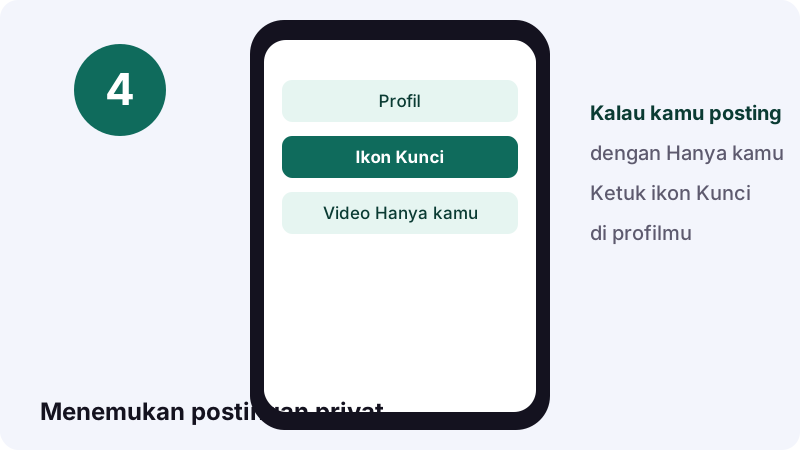
Dari sana kamu bisa membuka video itu, mengunduhnya ke galeri lewat menu Bagikan, atau mengubah privasinya menjadi publik kalau sudah siap.
- Untuk kontenmu sendiri, opsi unduh dan bagikan tetap tersedia, kata halaman Mengelola unduhan video.
- Jumlah tayangan tidak kembali ke nol ketika privasi diubah, menurut halaman Pengaturan privasi postingan.
Apakah salinannya benar-benar tanpa watermark?
Untuk draf yang disimpan lewat Lainnya → Simpan ke perangkat, TikTok menyatakan hasilnya tanpa watermark secara default. Kamu bisa menyalakan watermark sendiri di pengaturan draf sebelum menyimpan.
Watermark di sini berarti logo dan nama pengguna yang ditempel di video. Artikel Tanda air di Wikipedia bahasa Indonesia juga mengenal tanda air digital, yaitu kode identitas yang dibenamkan di file. Kami tidak bisa memastikan ada atau tidaknya penanda tak terlihat semacam itu, jadi kami hanya bicara soal logo yang terlihat.
Cara mengeceknya
- Buka galeri atau app Foto.
- Putar video sampai akhir; logo TikTok biasanya mudah terlihat di pojok kalau ada.
- Kalau ada logo, kembali ke pengaturan draf dan pastikan watermark tidak diaktifkan, lalu simpan ulang.
Halaman bantuan TikTok juga menyebut video orang lain yang disimpan mungkin menyertakan watermark dan nama pengguna kreator, tergantung pengaturan kreator. Aturan tanpa watermark secara default berlaku untuk drafmu sendiri.
Kapan merekam layar draf masuk akal?
Hanya sebagai cadangan terakhir, misalnya kalau tombol Simpan ke perangkat belum muncul di versi aplikasimu. Rekaman layar menangkap tampilan layar, jadi kualitasnya mengikuti layar dan bisa ikut merekam antarmuka.
- Matikan notifikasi dulu supaya tidak ikut terekam.
- Putar draf dalam mode pratinjau sebelum mulai merekam.
- Pangkas awal dan akhir rekaman di galeri.
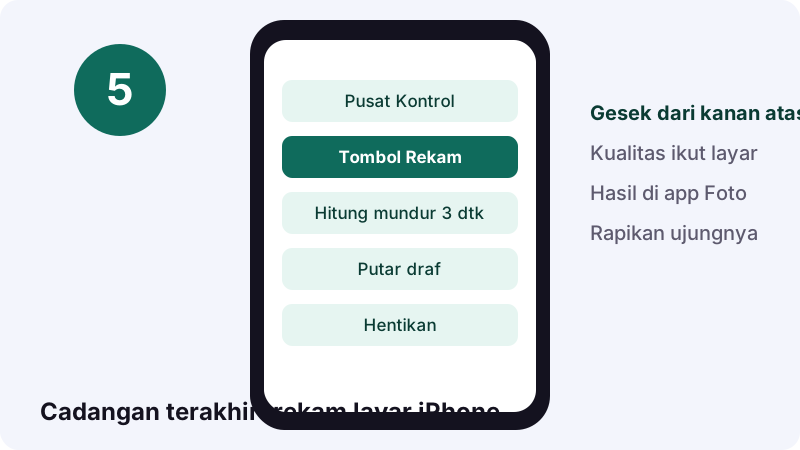
Di iPhone: gesek dari sudut kanan atas, ketuk tombol Rekam, tunggu hitungan mundur tiga detik. Hasilnya ada di app Foto, sesuai panduan Apple merekam layar. Apple juga mencatat bahwa app tertentu mungkin tidak mengizinkan perekaman audio atau video.
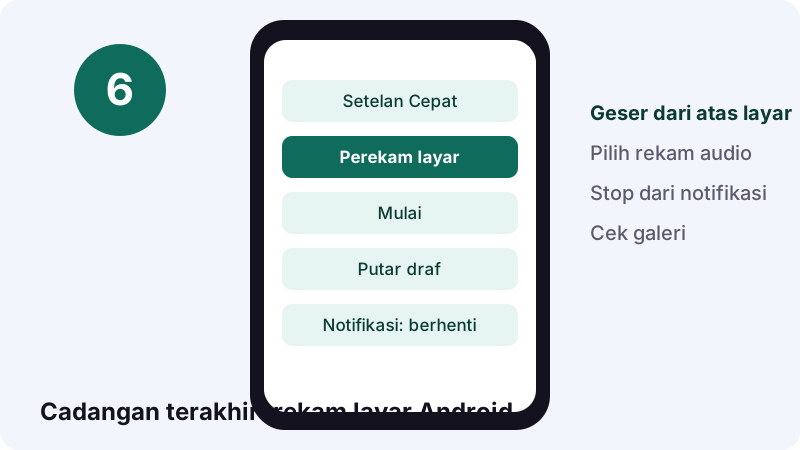
Di Android: geser dari atas layar, ketuk Perekam layar di Setelan Cepat, pilih yang ingin direkam, lalu Mulai. Untuk berhenti, ketuk notifikasi Perekam Layar. Langkah ini dari Bantuan Android.
| Cara | Kualitas | Watermark TikTok | Usaha |
|---|---|---|---|
| Simpan ke perangkat dari draf | File asli | Tidak, secara default | Rendah |
| Rekam layar | Mengikuti layar | Tidak ada logo unduhan, tapi antarmuka bisa terekam | Sedang |
Jadi, cara mana yang sebaiknya kamu pakai?
Untuk hampir semua orang, Jalan A sudah cukup: Lainnya → Simpan ke perangkat dari menu draf. Jalan B cocok sebagai kebiasaan, dan rekam layar hanya untuk keadaan darurat.
- Butuh arsip cepat sebelum ganti HP? Jalan A.
- Ingin setiap video yang diposting otomatis tersimpan? Jalan B.
- Tombol belum muncul di aplikasimu? Perbarui aplikasi dulu, baru pertimbangkan rekam layar.
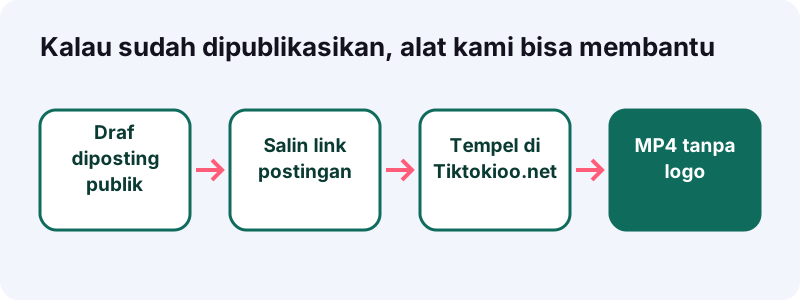
- Videonya sudah diposting publik? Salin link-nya ke Tiktokioo.net.
Bisakah Tiktokioo.net membantu setelah video dipublikasikan?
Ya. Begitu draf diposting sebagai postingan publik, video itu punya link, dan pengunduh Tiktokioo.net bisa membuat MP4 tanpa logo dari link tersebut. Sebelum itu, kami tidak bisa berbuat apa-apa.
- Postingan publik: bisa dibuka, link unduhan berlaku 1 jam.
- Postingan Teman, Hanya kamu, atau draf: tidak bisa dibuka.
- Postingan foto geser yang sudah publik: gunakan download foto slide TikTok.
- Hanya butuh lagunya: TikTok ke MP3.
Kami menuliskan batas ini terang-terangan karena banyak situs mengklaim bisa mengunduh draf. Kalau ada yang meminta username dan kata sandi TikTok-mu untuk itu, tutup halamannya.
Bagaimana mencadangkan draf yang sudah disimpan agar selamat saat ganti HP?
Setelah draf jadi file di galeri, cadangkan galerimu. Di iPhone, Foto iCloud menyimpan foto dan video ke iCloud dan menyelaraskannya ke semua perangkatmu yang memakai Akun Apple yang sama.
Menurut panduan Apple tentang Foto iCloud, video disimpan dalam format aslinya dalam resolusi penuh, termasuk HEVC dan MP4. Di Android, gunakan layanan cadangan foto yang biasa kamu pakai.
- Beri nama album khusus, misalnya "Draf TikTok".
- Pastikan cadangan selesai sebelum mereset HP lama.
- Ingat: draf di aplikasi tidak ikut pindah; yang ikut adalah salinan di galeri.
Bagaimana kalau draf telanjur terposting?
Kalau videonya terposting publik padahal belum siap, ubah privasinya menjadi Hanya kamu dari Opsi lainnya → Pengaturan privasi. Itu menyembunyikannya tanpa menghapus.
- Buka Profil, lalu buka postingan yang terlanjur publik.
- Ketuk Opsi lainnya … di samping postingan.
- Ketuk Pengaturan privasi dan pilih Hanya Anda.
Setelah itu, jangan lupa jebakan tadi: postingan berikutnya akan ikut Hanya kamu sampai kamu mengubahnya kembali.
- Sudah ada yang mengunduh selama video publik? Salinan itu tetap di perangkat mereka.
- Ingin video tidak bisa diunduh sama sekali? Matikan Unduhan video di Pengaturan dan privasi → Privasi → Unduhan.
Cara yang sebaiknya kamu lewati
Beberapa cara yang beredar di internet tidak bekerja atau berisiko. Lebih baik tahu dari awal supaya tidak buang waktu.
Yang tidak berhasil atau berbahaya
- Situs "download draft TikTok": draf tidak punya link publik, jadi klaim itu tidak masuk akal.
- Aplikasi yang meminta login TikTok untuk "mengambil draf": risiko akunmu diambil alih.
- Membersihkan cache untuk "memunculkan" tombol: tidak ada hubungannya, dan salah pencet bisa menghapus draf.
- Menginstal ulang TikTok supaya tombol Simpan muncul: draf justru bisa terhapus.
Soal membersihkan ruang: di halaman Pemecahan masalah, TikTok memisahkan tombol Bersihkan untuk cache dan tombol Kelola untuk draf. Jangan pilih draf kecuali kamu memang ingin menghapusnya.
Rutinitas lima menit untuk melindungi setiap draf bagus
Jadikan menyimpan draf sebagai kebiasaan, sama seperti menekan Simpan saat mengetik tugas kuliah. Lima menit sekarang menyelamatkan dua jam editan nanti.
Daftar cek mingguan
- ☐ Buka Draf, simpan yang penting lewat Lainnya → Simpan ke perangkat.
- ☐ Aktifkan sakelar Simpan ke perangkat di layar Posting.
- ☐ Pastikan galeri tercadangkan.
- ☐ Hapus draf yang sudah tidak dipakai supaya daftar tetap ringkas.
Ada pertanyaan lain? Baca siapa yang menyimpan video TikTok, download TikTok di Mac, atau kembali ke beranda Tiktokioo.net.
Pertanyaan yang sering muncul
Bagaimana cara simpan draft TikTok tanpa watermark?
Profil, Draf, pilih draf, ketuk Lainnya di atas, lalu Simpan ke perangkat. TikTok Help menyebut hasilnya tanpa watermark secara default.
Apakah harus memposting draf dulu supaya bisa disimpan?
Tidak lagi. TikTok Help menyatakan kamu tidak perlu memposting video draf untuk menyimpannya ke perangkat.
Bisakah Tiktokioo.net mengunduh draf TikTok?
Tidak. Draf tidak punya link publik. Alat kami hanya bisa membuka postingan publik.
Kenapa hasil simpanan draf masih ada watermark?
Kemungkinan watermark diaktifkan di pengaturan draf. Matikan di sana lalu simpan ulang.
Apakah draf hilang kalau TikTok diinstal ulang?
Bisa. TikTok Help berbahasa Inggris menyebut draf dapat terhapus saat aplikasi diinstal ulang atau akun dipindahkan ke perangkat lain.
Bisakah draf dipindahkan ke akun TikTok lain?
Tidak. TikTok menyatakan draf tidak bisa dibagikan atau dipindahkan antarakun. Simpan ke galeri dulu, lalu unggah dari akun lain.
Siapa yang bisa melihat drafku?
Hanya kamu, di profilmu sendiri. Draf baru terlihat orang lain setelah kamu memostingnya.
Kenapa video baruku otomatis Hanya kamu?
Postingan baru memakai pengaturan privasi postingan sebelumnya. Ubah pilihan privasi di layar Posting sebelum mengunggah.
Di mana video yang aku posting sebagai Hanya kamu?
Ketuk ikon Kunci di profilmu. Video privat tidak tampil di tab postingan biasa.
Apakah merekam layar draf melanggar aturan?
Itu drafmu sendiri, jadi silakan. Hanya saja kualitasnya mengikuti layar, sehingga Simpan ke perangkat tetap pilihan yang lebih baik.
Panduan
Downloader — Simpan TikTok publik sebagai MP4 bersih, tanpa logo.
Sumber
- Cara menyimpan video TikTok ke perangkatmu — TikTok Help
- Mengunduh konten — TikTok Help
- Membuat postingan — TikTok Help
- Pengaturan privasi postingan — TikTok Help
- Pemecahan masalah di TikTok — TikTok Help
- Editing, posting, and deleting (bahasa Inggris) — TikTok Help
- Merekam layar di iPhone, iPad, atau iPod touch — Apple Support
- Mengambil screenshot atau merekam layar di perangkat Android — Bantuan Android
- Mengatur dan menggunakan Foto iCloud — Apple Support
- Tanda air — Wikipedia bahasa Indonesia