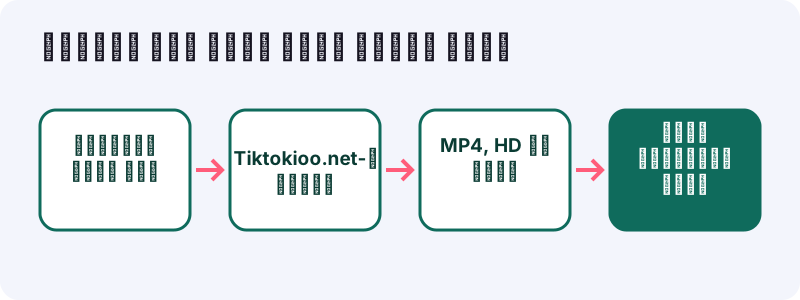
তিন ধাপে লোগো ছাড়া টিকটক সেভ করুন
- পোস্টের লিংক কপি করুন. TikTok অ্যাপে পোস্টটি খুলে শেয়ার বোতামে ট্যাপ করুন, তারপর লিংক কপি করুন বেছে নিন। ল্যাপটপে থাকলে ব্রাউজারের ঠিকানার ঘর থেকে পুরো ঠিকানাটা কপি করুন।
- এখানে পেস্ট করুন. Tiktokioo.net-এ ফিরে ওপরের বাক্সে ট্যাপ করে পেস্ট করুন। পাবলিক পোস্ট সাধারণত দুই সেকেন্ডের মধ্যেই পড়া হয়ে যায়।
- যে ফাইল চান তাতে ট্যাপ করুন. লোগো ছাড়া MP4, HD MP4 বা অডিও ফাইল বেছে নিয়ে সেভ করুন। এক ঘণ্টার মধ্যেই কাজটা সেরে ফেলুন, কারণ ফাইলের লিংক ৬০ মিনিট পরে আর কাজ করে না।
চটজলদি উত্তর: একটি লিংক দিলে কী কী পাবেন?
চটজলদি উত্তর: একটি পাবলিক টিকটক লিংক বসালে ভিডিওটি লোগো ছাড়া MP4 হিসেবে, TikTok রাখলে HD কপি হিসেবে, শুধু অডিও হিসেবে, অথবা ফটো পোস্ট হলে প্রতিটি ছবি আলাদা করে সেভ করতে পারবেন। পুরোটাই ফ্রি, যেকোনো ব্রাউজারে চলে।
Tiktokioo.net একটি স্বাধীন টুল; tiktokio.com, TikTok বা ByteDance-এর সঙ্গে এর কোনো সম্পর্ক নেই।
সহজ করে বললে, এটি একটি টিকটক ভিডিও ডাউনলোড করার পাতা, যেটা পাশাপাশি আরও কয়েকটা ছোট কাজ করে দেয়। ফাইলগুলো TikTok নিজের সার্ভার থেকেই পাঠায়; আমরা শুধু পরিষ্কার কপিগুলো সামনে এনে দিই, বাছাই আপনার।
আপনার আসলে কোন ফাইলটা দরকার?
- লঞ্চে বা ট্রেনে বসে নেট ছাড়া দেখতে চান? লোগো ছাড়া MP4 নিন।
- বড় টিভিতে বা নতুন ফোনে দেখবেন? HD MP4 এলে সেটাই ভালো।
- শুধু গানটা বা কারও কণ্ঠটুকু দরকার? অডিও ফাইল নিন, অথবা টিকটক MP3 পাতা দেখুন।
- ছবির স্লাইডশো? প্রতিটি ছবি আলাদা পেতে টিকটক ফটো ডাউনলোড পাতা আছে।
tiktokioo, tiktokioo net বা tik tok io লিখে খুঁজছিলেন? আপনি যা পেয়েছেন
সার্চে tiktokioo, tiktokioo net বা tiktokioo.net লিখে এলে আপনি ঠিক পাতাতেই আছেন: এটি Tiktokioo.net, নামের শেষে দুটো o, পাবলিক টিকটক পোস্ট সেভ করার একটি ফ্রি টুল। তাড়াহুড়োয় অনেকে নামটা নানাভাবে লেখেন, যেমন tik tok io, tiktok io, tiktokkio বা tiktikio।
| যা লেখা হয় | সাধারণত যা বোঝায় |
|---|---|
| tiktokioo, tiktokioo net, tiktokioo.net | এই সাইট, Tiktokioo.net |
| tik tok io, tiktok io | প্রায়ই কোনো টিকটক ডাউনলোডারের নাম দ্রুত লেখার চেষ্টা; সেই কাজ এখানে হয় |
| tiktokkio, tiktikio | ভুল বানানে ডাউনলোডারের নাম; শুধু MP4 চাইলে ওপরে লিংক বসান |
| tiktokio.com | একটি আলাদা ওয়েবসাইট, যার সঙ্গে আমাদের কোনো যোগ নেই |
Tiktokioo.net একটি স্বাধীন টুল। এটি tiktokio.com নয়, এবং সেই সাইট, TikTok বা ByteDance-এর সঙ্গে এর কোনো সংযোগ নেই। আপনি যদি ওই অন্য সাইটটাই খুঁজে থাকেন, তাহলে সরাসরি তার ঠিকানা টাইপ করুন।
যে বানানেই আসুন, কাজের নিয়ম একটাই: টিকটকের লিংক কপি করুন, এই পাতার একদম ওপরের বাক্সে পেস্ট করুন, তারপর পছন্দের ফাইলটা বেছে নিন।
লোগো ছাড়া কপি কখন সত্যিই কাজে লাগে?
যখন ক্লিপটাকে অন্য কোথাও চালাতে হবে, তখনই পরিষ্কার কপি কাজে লাগে: নেট ছাড়া, নিজের কোনো প্রজেক্টের ভেতরে, কিংবা আসল পোস্ট মুছে যাওয়ার পরে। নিচে তিনটি খুব চেনা মুহূর্ত, যখন মানুষ টিকটক ভিডিও ডাউনলোড করতে বসে।
মহাখালীর জ্যামে বসে আছেন, আর নির্মাতা লিখেছেন “রাতেই মুছে দেব”
মোবাইল ডেটা ধীর, সকালে পোস্টটা থাকবে কি না ঠিক নেই, অথচ ছোট বোনের নাচের ক্লিপটা আপনি রেখে দিতে চান। লিংক কপি করুন, এখানে পেস্ট করুন, MP4-এ ট্যাপ করুন; স্টপেজে নামার আগেই ফাইলটা ফোনে চলে আসবে। পরে দেখতে আর কোনো নেটওয়ার্ক লাগবে না।
গায়ে হলুদের অনুষ্ঠানের জন্য নিজের পোস্টগুলো দিয়ে মন্টাজ বানাচ্ছেন
দশটা ক্লিপ পরপর চললে কোণে লাফাতে থাকা লোগো দেখতে বেশ বিশৃঙ্খল লাগে। নিজের প্রতিটি পোস্ট ছাপ ছাড়া সেভ করলে মন্টাজটা পরিপাটি থাকে, আর ক্রপ করা বা নাম-শিরোনাম বসানোর সময় ফ্রেমজুড়ে ঘুরে বেড়ানো ইউজারনেমের সঙ্গে লড়তে হয় না।
উপজেলার স্কুলে ক্লাস নেন, যেখানে Wi-Fi আসে আর যায়
বিজ্ঞানের ছোট একটা পরীক্ষার ভিডিও পেনড্রাইভ থেকে চালানো বাফারিং-এর চেয়ে অনেক ভালো। আগের রাতে সেভ করে রাখুন, স্লাইডে নির্মাতার নামটা লিখে দিন, তাহলে সকালের লোডশেডিং বা দুর্বল নেট আপনার ক্লাস আটকাতে পারবে না।
- ভ্রমণে বা অফিস যাওয়ার পথে নেট ছাড়া দেখা
- নিজের পোস্ট দিয়ে এডিট আর স্লাইডশো
- নির্মাতার নাম দিয়ে ক্লাস বা মিটিংয়ে দেখানো
- কিছু সরিয়ে ফেলার আগে নিজের জন্য একটা ব্যাকআপ
ওয়াটারমার্ক আসলে কী, আর তা ঝামেলা করে কোথায়?
ওয়াটারমার্ক হলো ছবি বা ভিডিওর ওপর বসানো একটা ছাপ, যা জানিয়ে দেয় জিনিসটা কোথা থেকে এসেছে। TikTok-এর ক্ষেত্রে এটি সেই লোগো আর @ইউজারনেম, যা অ্যাপের ভেতর থেকে সেভ করা কপিতে ফ্রেমের এক কোণ থেকে আরেক কোণে সরে যায়।
TikTok নিজেও তার বাংলা সহায়তা পাতা আপনার ডিভাইসে TikTok ভিডিও কীভাবে সেভ করবেন-এ বিষয়টা পরিষ্কার করে বলেছে:
“স্রষ্টার সেটিংসের উপর নির্ভর করে, সেভ করা ভিডিওগুলিতে TikTok ওয়াটারমার্ক এবং স্রষ্টার ইউজারনেম অন্তর্ভুক্ত থাকতে পারে।”
- ফ্রেমের কিনারে থাকা ক্যাপশন বা মুখ ঢেকে দিতে পারে।
- ছাপটা নড়াচড়া করে, তাই কেটে বাদ দেওয়া প্রায় অসম্ভব।
- নিজের এডিটের ভেতরে বেমানান দেখায়।
- সংকলনে প্রতিটি ক্লিপে একই নাম বারবার ভেসে ওঠে।
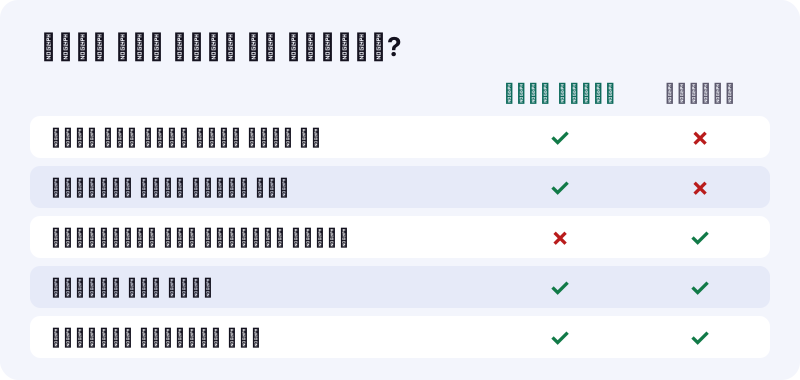
লোগো ছাড়া ফাইলটা কি আলাদা কোনো ভিডিও?
না। একই ক্লিপ, একই দৈর্ঘ্য, একই আওয়াজ; শুধু অ্যাপের সেভে TikTok যে ছাপটা বসায়, সেটা নেই। কিছু ঝাপসা করা বা রং দিয়ে ঢাকা হয় না। TikTok ছাপ ছাড়া একটা সংস্করণ রাখে, আপনি সেটাই পান।
পেস্ট করার আগে: ২০ সেকেন্ডের একটি চেকলিস্ট
দেখে নিন পোস্টটা পাবলিক কি না, আর পুরো লিংকটা কপি হয়েছে কি না। আপনার ফোনের মডেল বা ব্রাউজারের চেয়ে এই দুটো জিনিসই বেশি ঠিক করে দেয়, টিকটক ভিডিও ডাউনলোড হবে কি না।
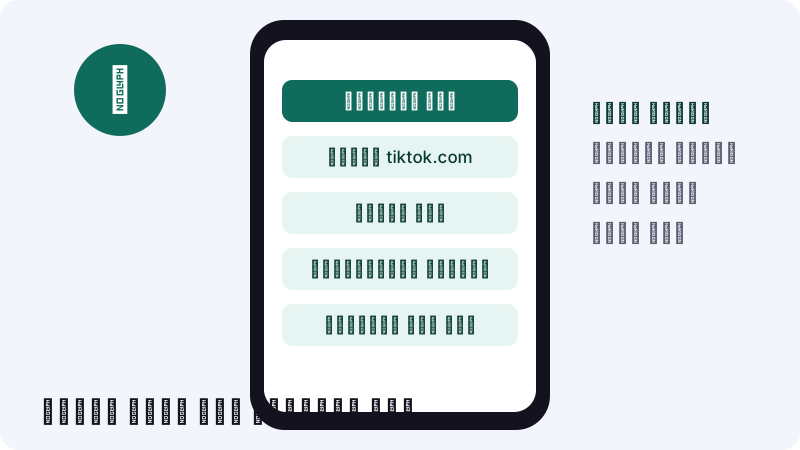
- ☐ লগআউট অবস্থায় বা ব্রাউজারের প্রাইভেট উইন্ডোতে পোস্টটা চলে।
- ☐ লিংকে tiktok.com আছে, আর সেটা লিংক কপি বোতাম বা ঠিকানার ঘর থেকে নেওয়া।
- ☐ এটা প্রকাশিত ভিডিও, কারও খসড়ায় পড়ে থাকা কিছু নয়।
- ☐ অ্যাকাউন্টটা প্রাইভেট করা নেই।
- ☐ লিংকটা কয়েক মিনিট আগে কপি করেছেন, গত সপ্তাহে নয়।
লিংকটা যদি ফেসবুক মেসেঞ্জার বা হোয়াটসঅ্যাপ গ্রুপ থেকে আসে?
চ্যাট অ্যাপ কখনো লম্বা লিংক কেটে দেয় বা নিজের প্রিভিউ লেখা জুড়ে দেয়। মেসেজটা চেপে ধরে শুধু ঠিকানাটুকু কপি করুন, আলাদা করে পেস্ট করুন। বাক্সে বাড়তি শব্দ দেখলে ডাউনলোডে ট্যাপ করার আগে মুছে দিন।
| আপনি যা পেস্ট করেছেন | কাজ করবে? | কারণ |
|---|---|---|
| @ইউজারনেম আর ভিডিও নম্বরসহ পুরো tiktok.com ঠিকানা | হ্যাঁ | এটাই পোস্টের স্বাভাবিক লিংক |
| TikTok-এর লিংক কপি বোতাম থেকে পাওয়া ছোট লিংক | হ্যাঁ | এটাও একই পোস্টে নিয়ে যায় |
| শুধু প্রোফাইল পাতার লিংক | না | পড়ার মতো নির্দিষ্ট কোনো পোস্ট নেই |
| প্রাইভেট বা মুছে ফেলা পোস্টের লিংক | না | পোস্টটা আর পাবলিক নেই |
| বাক্যের ভেতরে লুকানো লিংক | হয়তো | কেটে শুধু ঠিকানাটা রাখুন |
Android ফোনে টিকটক ভিডিও ডাউনলোড কীভাবে করবেন?
Chrome-এ Tiktokioo.net খুলে লিংক পেস্ট করুন, MP4-এ ট্যাপ করুন; ফাইলটা আপনার ফোনের ডিফল্ট ডাউনলোড জায়গায় চলে যাবে। পরে Chrome-এর ডাউনলোড তালিকায় বা Files অ্যাপে পাবেন।
Google-এর বাংলা সহায়তা পাতা Android-এ ফাইল খুঁজুন এবং মুছুন বলছে, ফোনের ফাইল সাধারণত Files অ্যাপে থাকে, আর সেটা না পেলে আপনার ফোন নির্মাতার আলাদা কোনো অ্যাপ থাকতে পারে। Chrome-এর ফাইল ডাউনলোডের সহায়তা পাতা অনুযায়ী Chrome-এ ওপরে ডানদিকে আরও, তারপর ডাউনলোড-এ গেলে সব নামানো ফাইল দেখা যায়।
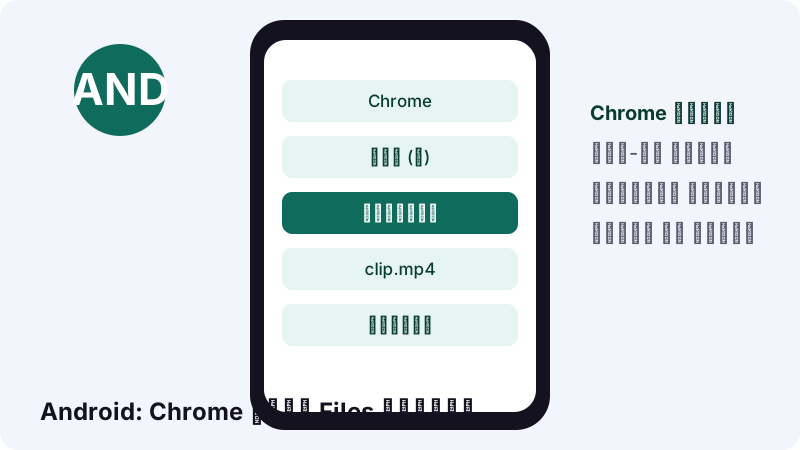
ভিডিওটা গ্যালারিতে দেখা যাচ্ছে না কেন?
অনেক গ্যালারি অ্যাপ প্রথমে শুধু ক্যামেরার ফোল্ডার দেখায়। Files খুলে ডাউনলোড বিভাগে যান, সেখান থেকে ক্লিপটা চালান। Google যেমন বলেছে, কিছু ফোনে নির্মাতার নিজস্ব ফাইল অ্যাপ থাকে, তাই নামটা আলাদা দেখালেও ঘাবড়াবেন না।
- Chrome: আরও (⋮) → ডাউনলোড
- Files অ্যাপ: ডাউনলোড বিভাগ
- তবুও নেই? নোটিফিকেশন বারে দেখুন ডাউনলোড শেষ হয়েছে কি না।
- ফোনে জায়গা কম থাকলে আগে কিছু পুরোনো ফাইল সরিয়ে নিন।
iPhone বা iPad-এ টিকটক ভিডিও ডাউনলোড করলে ফাইল কোথায় যায়?
Safari-তে লিংক পেস্ট করে MP4-এ ট্যাপ করলে ফাইলটা যায় Files অ্যাপে, iCloud Drive-এর ভেতরের Downloads ফোল্ডারে। গ্যালারিতে নিজে থেকে আসে না, তাই অনেকে প্রথমবার খুঁজে পান না।
Apple-এর সহায়তা পাতা Where to find downloads on your iPhone or iPad (এই পাতার বাংলা সংস্করণ নেই) পথটা এভাবে দেখায়: Files খুলুন, Browse ট্যাবে যান, iCloud Drive-এ ট্যাপ করুন, তারপর Downloads। সদ্য নামানো ফাইলের জন্য Safari-র সার্চ ঘরের পাশের Downloads বোতামেও ট্যাপ করা যায়।
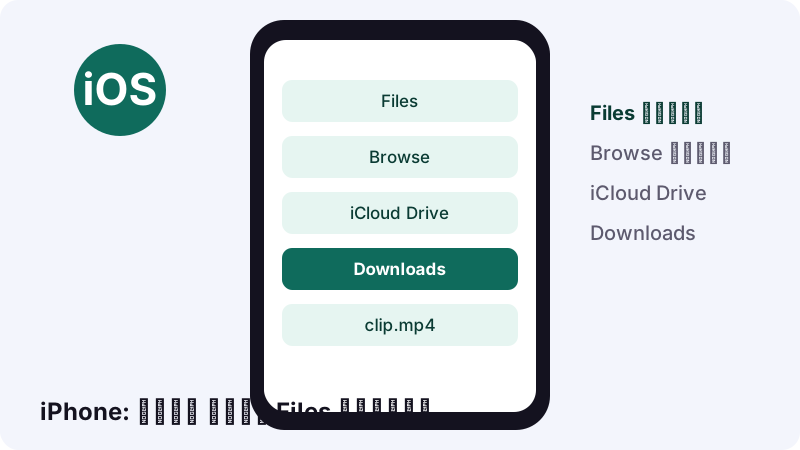
Downloads ফোল্ডারটা ঠিক কোথায়?
- Files অ্যাপ খুলুন।
- নিচের Browse ট্যাবে ট্যাপ করুন।
- iCloud Drive-এ ট্যাপ করুন।
- Downloads ফোল্ডারে ট্যাপ করুন, ক্লিপটা তালিকায় পাবেন।
iPad-এও পথ হুবহু একই। Files অ্যাপটা হোম স্ক্রিনে না পেলে মাঝখান থেকে নিচে সোয়াইপ করে “Files” লিখে খুঁজুন; নীল ফোল্ডারের আইকন, iOS-এর সঙ্গেই আসে।
Windows PC বা Mac-এ কি টিকটক ভিডিও ডাউনলোড করা যায়?
হ্যাঁ। Edge, Chrome, Firefox বা Safari, যেকোনো ব্রাউজারেই পাতাটা একইভাবে চলে। tiktok.com-এ ক্লিপটা খুলুন, জানালার ওপরের ঠিকানাটা কপি করুন, আমাদের বাক্সে বসিয়ে ফাইল বেছে নিন। সাধারণত সেটা Downloads নামের ফোল্ডারে জমা হয়।
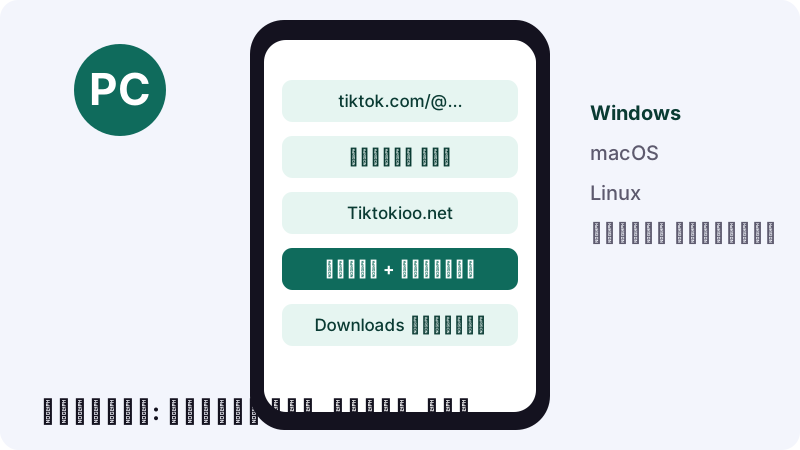
Chrome-এর কম্পিউটার সংস্করণের জন্য Google-এর ফাইল ডাউনলোড সহায়তা বলছে, নামানো ফাইল আপনার ডিফল্ট ডাউনলোড জায়গায় সেভ হয়, আর ব্রাউজারের ডাউনলোড তালিকা থেকে সেটা খোলা যায়। সাইবার ক্যাফে বা অফিসের কম্পিউটারে কাজ সেরে ফাইলটা পেনড্রাইভে নিয়ে নিন, অন্যের কম্পিউটারে ফেলে রাখবেন না।
কোন কম্পিউটারে ফাইল কোথায় থাকে?
| কম্পিউটার | সাধারণ জায়গা | খোলার সহজ পথ |
|---|---|---|
| Windows PC | ব্রাউজারের সেটিংসে ঠিক করা ফোল্ডার | ব্রাউজারের ডাউনলোড তালিকা |
| Safari-সহ Mac | Downloads ফোল্ডার | Safari-র ওপরে ডানদিকের ডাউনলোড বোতাম |
| Chrome-সহ Mac বা PC | Downloads ফোল্ডার | Chrome-এর ডাউনলোড পাতা |
পেস্ট করার পর কোন কোন বোতাম দেখতে পারেন?
TikTok ওই পোস্টের জন্য যে ফাইলগুলো রাখে, শুধু সেগুলোর বোতামই আসে। সাধারণ ভিডিওতে MP4-এর কয়েকটি বিকল্প আর অডিও থাকে; ফটো পোস্টে থাকে ছবি আর অডিও।
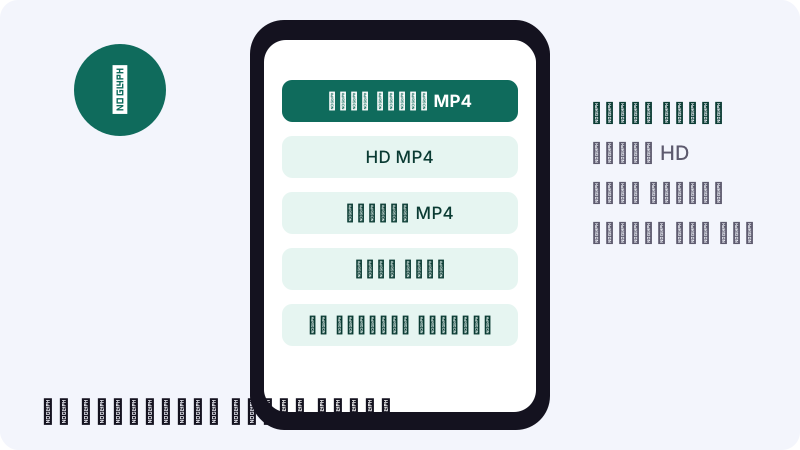
| বোতাম | আপনি যা পান | কোন কাজে ভালো |
|---|---|---|
| লোগো ছাড়া MP4 | TikTok-এর ছাপ ছাড়া ক্লিপ | বারবার দেখা, এডিট, স্লাইডশো |
| HD MP4 | বেশি মানের কপি, প্রায়ই H.265 (HEVC) | বড় পর্দা আর নতুন ডিভাইস |
| লোগোসহ MP4 | TikTok-এর ছাপসহ ক্লিপ | পর্দায় নির্মাতার নাম রেখে দেওয়া |
| অডিও ফাইল | শুধু আওয়াজ, প্রায়ই M4A (১৫ সেকেন্ডের আওয়াজ মোটামুটি ০.২৫ MB) | রিংটোন, নোট, ভয়েস-ওভার |
| এই পোস্টের ছবিগুলো | প্রতিটি স্লাইড একটি JPEG | ছবির ক্যারোসেল, রেসিপি কার্ড |
ফটো পোস্টে MP4 নেই কেন?
কারণ ফটো পোস্ট ভিডিও হিসেবে জমা থাকে না। TikTok সেখানে ছবিগুলো আর একটা আওয়াজ পাঠায়, তাই আপনি সেটাই পান: প্রতিটি ছবি JPEG হিসেবে, সঙ্গে অডিও ট্র্যাক। আমাদের পরীক্ষায় একটা স্লাইডশোর ছবি এসেছিল ১০৮০ × ১৪৪০ পিক্সেলে।
- ভিডিও পোস্ট: MP4-এর বোতাম আর অডিও।
- ফটো পোস্ট: ছবি আর অডিও, MP4 নয়। বড় ক্যারোসেলের জন্য ফটো ডাউনলোডের পাতা সুবিধাজনক।
- স্টোরি: যতক্ষণ চালু আছে ততক্ষণ ক্লিপ বা ছবি, টিকটক স্টোরি ডাউনলোড পাতা থেকে।
HD কপি কেন কিছু পর্দায় চলতে চায় না?
বেশিরভাগ সময় কারণটা হলো HD ফাইলটা H.265 বা HEVC-তে এনকোড করা, আর পুরোনো ডিভাইস বা প্লেয়ারের কাছে সেটা পড়ার ডিকোডার নেই। সাধারণ MP4 প্রায় সব জায়গায় চলে।
Apple-এর পাতা Using HEIF or HEVC media on Apple devices বলছে, HEVC ভিডিও দেখা ও এডিট করতে iOS 11 বা তার পরের সংস্করণ, অথবা macOS High Sierra বা তার পরের সংস্করণ লাগে। Windows-এর জন্য Microsoft-এর Codecs FAQ জানায়, অনেক ক্ষেত্রে Microsoft Store থেকে HEVC-এর মতো কোডেক এক্সটেনশন বসিয়ে এই সমর্থন যোগ করা যায়। দুটো পাতারই বাংলা সংস্করণ নেই।
- HD ফাইলে আওয়াজ আসে, কিন্তু ছবি কালো।
- প্লেয়ার বলে কোনো কোডেক দরকার।
- ফোনে চলে, কিন্তু পুরোনো ল্যাপটপ বা স্মার্ট টিভিতে চলে না।
তাহলে কোন কপিটা নেবেন?
| আপনার অবস্থা | বেছে নিন | কারণ |
|---|---|---|
| নতুন iPhone, iPad বা Mac | HD MP4 | iOS 11 আর High Sierra থেকে HEVC সমর্থন আছে |
| কোডেক এরর দেখানো Windows PC | সাধারণ MP4, বা HEVC এক্সটেনশন বসান | Microsoft Store-এ কোডেক এক্সটেনশন পাওয়া যায় |
| পুরোনো Android ফোন বা স্মার্ট টিভি | সাধারণ MP4 | চালানোর জন্য সবচেয়ে নিরাপদ ফাইল |
| কাউকে পাঠাবেন, তার ডিভাইস জানেন না | সাধারণ MP4 | চালাতে গিয়ে চমকে ওঠার ঝুঁকি কম |
কত দ্রুত কাজ হয়, আর ফাইলের লিংক এক ঘণ্টা পরে থেমে যায় কেন?
আমাদের পরীক্ষায় টিকটক ভিডিও ডাউনলোডের প্রথম ধাপ, মানে একটা পাবলিক পোস্ট পড়া, ০.৬ থেকে ১.৮ সেকেন্ড নিয়েছে। আমরা যে ফাইল-লিংক দেখাই, তা এক ঘণ্টা পরে মেয়াদ হারায়; তাই ট্যাব খোলা রেখে রাতে ঘুমিয়ে না পড়ে সঙ্গে সঙ্গে সেভ করুন।
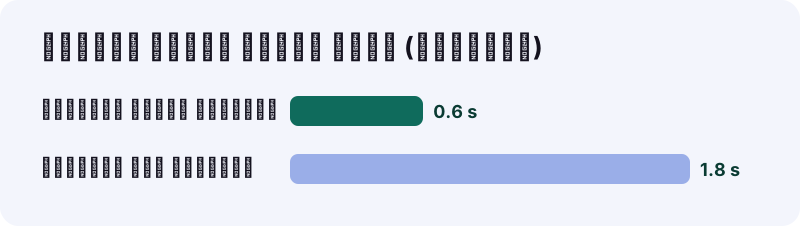
লিংকগুলো TikTok-এর নিজের ডেলিভারি নেটওয়ার্কের দিকে নির্দেশ করে, আমাদের কাছে রাখা কোনো কপির দিকে নয়। সেজন্যই সময় ফুরোলে বন্ধ হয়ে যায়: কোনো সার্ভারে কিছু জমিয়ে রাখা হয়নি। এক ঘণ্টা পেরিয়ে গেলে পোস্টের লিংকটা আবার পেস্ট করুন, নতুন লিংক পেয়ে যাবেন।
মোবাইল ডেটা নিয়ে চিন্তা?
- শুধু আওয়াজ দরকার হলে অডিও নিন; ১৫ সেকেন্ডের আওয়াজ মোটামুটি ০.২৫ MB।
- HD কপি সাধারণ MP4-এর চেয়ে ভারী হতে পারে; কম ডেটায় সাধারণটাই ভালো।
- মাঝপথে ফোন এলে? আবার বোতামে ট্যাপ করুন, লিংক এক ঘণ্টা কাজ করে।
- পরদিন ফিরে এলেন? পোস্টের লিংক নতুন করে পেস্ট করুন।
এই টুল কী খুলতে পারে না? একটি সৎ তালিকা
লগইন ছাড়া যে পোস্ট যে কেউ দেখতে পারে, শুধু সেগুলোরই টিকটক ভিডিও ডাউনলোড সম্ভব। প্রাইভেট অ্যাকাউন্ট, মুছে ফেলা পোস্ট, অঞ্চলভেদে বন্ধ ক্লিপ আর খসড়া এই টুলের নাগালের বাইরে, এবং এ ধরনের যেকোনো ওয়েবসাইটের বাইরেও।
| পোস্টের ধরন | পড়া যায়? | বিকল্প কী |
|---|---|---|
| পাবলিক ভিডিও | হ্যাঁ | লিংক পেস্ট করুন |
| পাবলিক ছবির স্লাইডশো | হ্যাঁ, ছবি আর অডিও | ফটো পাতা ব্যবহার করুন |
| পাবলিক স্টোরি | হ্যাঁ, যতক্ষণ চালু আছে | স্টোরি পাতা ব্যবহার করুন |
| প্রাইভেট অ্যাকাউন্ট | না | নির্মাতাকে ফাইলটা পাঠাতে বলুন |
| মুছে ফেলা বা সরানো পোস্ট | না | TikTok থেকে আর ফেরানো যায় না |
| আপনার নিজের খসড়া | না | TikTok অ্যাপের ডিভাইসে সেভ করুন বিকল্প |
নির্মাতা যদি ডাউনলোড বন্ধ করে রাখেন?
TikTok-এর ভিডিও ডাউনলোড পরিচালনা করুন পাতা বলছে, নির্মাতা ভিডিও ডাউনলোড সেটিং বন্ধ করলে অন্যরা তাঁর আগের বা পরের ভিডিও ও ফটো ডাউনলোড করতে পারে না, আর প্রাইভেট অ্যাকাউন্ট বা ১৬ বছরের কম বয়সীদের ক্ষেত্রে এটি ডিফল্টভাবেই বন্ধ থাকে। সেই সিদ্ধান্তকে সম্মান করুন; TikTok আমাদের কোনো ফাইল না দিলে আমরাও দিতে পারি না।
অ্যাপের ভিডিও সেভ, স্ক্রিন রেকর্ড, নাকি লোগো ছাড়া ডাউনলোড: কোনটা ভালো?
পরিষ্কার ফাইল চাইলে লোগো ছাড়া টিকটক ভিডিও ডাউনলোডই এগিয়ে। TikTok-এর নিজের ভিডিও সেভ বিকল্পে ছাপসহ কপি আসতে পারে, আর স্ক্রিন রেকর্ডে পর্দায় যা আছে সব ধরা পড়ে, বোতাম আর নোটিফিকেশনসহ।
| লোগো ছাড়া ডাউনলোড | অ্যাপের ভিডিও সেভ | স্ক্রিন রেকর্ড | |
|---|---|---|---|
| ভিডিওর ওপর লোগো | না | থাকতে পারে | হ্যাঁ, সঙ্গে অ্যাপের বোতাম |
| আসল আওয়াজের মান | হ্যাঁ | হ্যাঁ | মাইক আর সেটিংসের ওপর নির্ভর করে |
| TikTok অ্যাপ ছাড়া চলে | হ্যাঁ | না | না |
| ল্যাপটপে চলে | হ্যাঁ | না | হ্যাঁ |
| ডাউনলোড বন্ধ রাখা নির্মাতাকে সম্মান করে | হ্যাঁ | হ্যাঁ | না |
কখন TikTok-এর নিজের বোতামই ভালো?
আপনি যদি অ্যাপের ভেতরেই থাকেন আর ছাপে আপত্তি না থাকে, তাহলে শেয়ার মেনুর ভিডিও সেভ এক ট্যাপের কাজ। তাতে নির্মাতার নামও পর্দায় থেকে যায়, যা কাজে লাগে যখন ক্লিপটা আরও কাউকে পাঠাবেন আর চান কৃতিত্বটাও সঙ্গে যাক।
- অ্যাপের সেভ: আপনি অ্যাপে আছেন, লোগো থাকলেও চলবে।
- এই টুল: পরিষ্কার ফাইল, ল্যাপটপে সেভ, বা শুধু আওয়াজটা MP3/M4A হিসেবে দরকার।
- স্ক্রিন রেকর্ড এড়িয়ে চলুন: বোতাম আর নোটিফিকেশনও ধরা পড়ে।
নিজের টিকটকগুলোর ব্যাকআপ কীভাবে রাখবেন?
নিজের প্রকাশিত ভিডিও আপনি অ্যাপ থেকেই ফোনে রাখতে পারেন, আর পুরোনো পোস্টগুলো এই টুল দিয়ে একে একে নামাতে পারেন। দুটো মিলিয়ে, অর্থাৎ নতুনগুলো অ্যাপে আর পুরোনোগুলোর টিকটক ভিডিও ডাউনলোড এখানে, এক বিকেলেই পুরো আর্কাইভ তৈরি হয়ে যায়।
খসড়ার ক্ষেত্রে TikTok-এর নিজের নিয়মটাই বেশি সুবিধার, কারণ খসড়া কোনো ওয়েবসাইট খুলতে পারে না। একই সহায়তা পাতায় TikTok লিখেছে:
“খসড়া ভিডিওটি ডিফল্টরূপে কোনো ওয়াটারমার্ক ছাড়াই আপনার গ্যালারিতে সেভ হয়ে যাবে (সেভ করার আগে আপনি আপনার খসড়া সেটিংসে ওয়াটারমার্ক চালু করতে পারেন)।”
- TikTok অ্যাপে নিচে প্রোফাইল-এ গিয়ে খসড়া-তে ট্যাপ করুন।
- খসড়াটা খুলে ওপরের আরও বোতাম থেকে ডিভাইসে সেভ করুন বেছে নিন।
- আগেই প্রকাশিত পোস্টগুলোর লিংক একে একে এখানে পেস্ট করে MP4 রেখে দিন।
- মাসে একবার ফোল্ডারটা Google Drive বা পেনড্রাইভে কপি করে রাখুন।
নিজের ভিডিওতেও সেভ বিকল্প না দেখালে TikTok-এর পরামর্শ: প্রোফাইল → মেনু ☰ → সেটিংস এবং গোপনীয়তা → গোপনীয়তা → ডাউনলোডগুলি, তারপর ভিডিও ডাউনলোড করার অনুমতি চালু করুন।
অন্যের টিকটক রেখে দেওয়া কি ঠিক?
একটা পাবলিক ক্লিপ নিজে আবার দেখার জন্য রাখা আর সেটা নিজের নামে আবার পোস্ট করা, দুটো একেবারে আলাদা ব্যাপার। যিনি বানিয়েছেন, ভিডিওটা তাঁর; অন্য কোথাও ব্যবহার করতে সাধারণত তাঁর অনুমতি লাগে।
TikTok-এর বাংলা কপিরাইট পাতা বলছে, কপিরাইট হলো ভিডিও ও সঙ্গীতের মতো মৌলিক কাজকে সুরক্ষা দেওয়ার একটি আইনি অধিকার, এবং সাধারণত কাজটি তৈরি করার সময়ই এই সুরক্ষা পাওয়া যায়। নিজের কাজের কপিরাইট নিয়ে প্রশ্ন থাকলে TikTok-এর ওই পাতাটাই পড়ে নেওয়া সবচেয়ে সহজ।
নির্মাতার কাছে অনুমতি চাইবেন কীভাবে?
- ছোট একটা মেসেজ বা কমেন্ট দিন: আপনি কে, আর ক্লিপটা কোথায় দেখাবেন।
- কতদিন ব্যবহার করবেন আর এডিট করবেন কি না, জানিয়ে দিন।
- পর্দায় আর ক্যাপশনে তাঁর @ইউজারনেম দিয়ে কৃতিত্ব দেওয়ার কথা বলুন।
- তাঁর উত্তরের একটা স্ক্রিনশট রেখে দিন, পরে কেউ জিজ্ঞেস করলে কাজে লাগবে।
আপনি যদি কোনো কাজের অধিকারধারী হন এবং এই সাইট নিয়ে অভিযোগ জানাতে চান, আমাদের DMCA পাতা দেখুন।
আমাদের দিকে আপনার লিংকের কী হয়?
কিছুই জমা থাকে না। Tiktokioo.net পাবলিক পোস্টটা পড়ে, TikTok-এর নিজের ফাইলের লিংক আপনাকে দেখায়, তারপর সরে যায়। আমাদের সার্ভারে কোনো ভিডিও রাখা হয় না।
- সাইন-আপ, ইমেইল বা পাসওয়ার্ড লাগে না।
- আমাদের দিকে ক্লিপের কোনো কপি থাকে না।
- কোনো অ্যাপ বা ব্রাউজার এক্সটেনশন বসাতে হয় না।
- আপনার TikTok অ্যাকাউন্টে আমরা কখনো ঢুকি না।
সন্দেহজনক ডাউনলোড সাইট চিনবেন কীভাবে?
- আপনার TikTok পাসওয়ার্ড চায়। সঙ্গে সঙ্গে বন্ধ করুন।
- HD “খুলতে” অ্যাপ বা এক্সটেনশন বসাতে জোর করে।
- ভুয়া ভাইরাস সতর্কবার্তা দেখায়।
- MP4-এর বদলে .exe বা .apk ফাইল নামায়।
একটা সহজ নিয়ম মনে রাখুন: ভিডিও নামাতে কোনো সাইটের আপনার অ্যাকাউন্ট, ফোন নম্বর বা বিকাশ-নগদের তথ্য লাগে না। কেউ চাইলে বুঝবেন উদ্দেশ্য অন্য।
টিকটক ভিডিও ডাউনলোড হলো না? আগে কী দেখবেন?
বেশিরভাগ ব্যর্থতার পেছনে থাকে এমন পোস্ট যা আর পাবলিক নেই, কাটা পড়া লিংক, অথবা মেয়াদ ফুরোনো ফাইল-লিংক। নিচের চারটি ধাপ ক্রমানুসারে মিলিয়ে নিন।
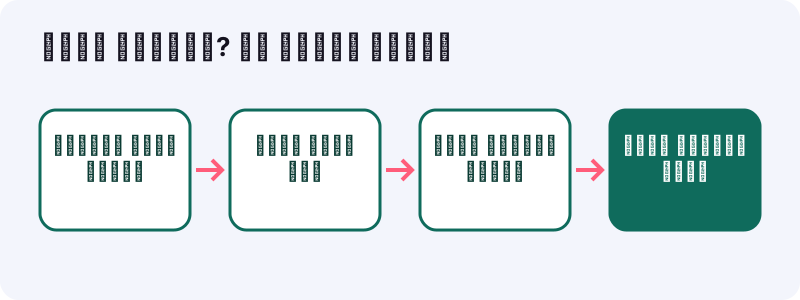
| আপনি যা দেখছেন | সম্ভাব্য কারণ | যা করবেন |
|---|---|---|
| “এটা টিকটকের লিংক বলে মনে হচ্ছে না” | বাড়তি লেখা বা কাটা লিংক | শুধু ঠিকানাটা পেস্ট করুন |
| “পোস্টটি খোলা গেল না” | প্রাইভেট, মুছে ফেলা বা অঞ্চলে বন্ধ | লগআউট করে খুলে দেখুন |
| ডাউনলোড শুরু হয়ে থেমে যায় | এক ঘণ্টার বেশি পুরোনো লিংক | পোস্টটা আবার পেস্ট করুন |
| HD ফাইল চলে না | HEVC ডিকোডার নেই | সাধারণ MP4 নিন |
| সেভ হয়েছে কিন্তু খুঁজে পাচ্ছেন না | গ্যালারিতে নয়, Downloads-এ আছে | Files অ্যাপ খুলুন |
চারটি ধাপের পরেও আটকে আছেন?
আরেকটা ব্রাউজারে চেষ্টা করুন, Wi-Fi আর মোবাইল ডেটা বদলে দেখুন। ল্যাপটপে কাজ করছে কিন্তু ফোনে নয়, এমন হলে সাধারণত ব্রাউজারের কোনো সেটিং বা ডেটা সেভার মোড দায়ী।
- স্টোরি উধাও? স্টোরির মেয়াদ থাকে, তাই স্টোরি পাতার টিপস দেখুন।
- আবার শুরু করতে চান? ডাউনলোডারের একদম ওপরে গিয়ে নতুন করে পেস্ট করুন।
এক বাক্সেই সব: ভিডিও, ছবি, আওয়াজ আর স্টোরি
Tiktokioo.net শুধু ভিডিও নামানোর জায়গা নয়, যেকোনো পাবলিক টিকটক পোস্টের ডাউনলোডার। লিংক বসালে পাতাটা দেখে নেয় TikTok ওই পোস্টের জন্য কী পাঠায়: ভিডিও পোস্টে MP4 আর আওয়াজ, ফটো পোস্টে প্রতিটি ছবি JPEG হিসেবে আর তার অডিও।
- শুধু গানটা চান? টিকটক MP3 টুল দিয়ে আওয়াজটুকু রাখুন।
- ক্যারোসেলের সব স্লাইড চান? টিকটক ফটো ডাউনলোডার খুলুন।
- ২৪ ঘণ্টার স্টোরি চলে যাওয়ার আগে রাখতে চান? স্টোরি পাতা আছে।
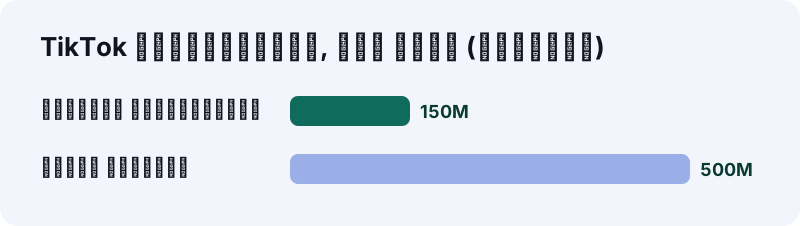
এত মানুষ কেন টিকটক ভিডিও ডাউনলোড করতে চায়, তার একটা ধারণা দেয় বাংলা উইকিপিডিয়ার টিকটক নিবন্ধ: সেপ্টেম্বর ২০১৬-তে চালু হওয়া অ্যাপটি জুন ২০১৮-তে ১৫০ মিলিয়ন সক্রিয় ব্যবহারকারীর (৫০০ মিলিয়ন মাসিক সক্রিয়) মাইলফলকে পৌঁছায়, আর ২০১৮-র প্রথম ত্রৈমাসিকে আনুমানিক ৪৫.৮ মিলিয়ন ডাউনলোড নিয়ে বিশ্বের সবচেয়ে বেশি ডাউনলোড হওয়া অ্যাপ ছিল।
4K-তে টিকটক ভিডিও নামানো যায়?
কেবল তখনই, যদি TikTok নিজে ওই পোস্টের 4K কপি রাখে, আর বেশিরভাগ পোস্ট সেভাবে পাঠানো হয় না। Tiktokioo.net ওই পোস্টের জন্য TikTok-এর দেওয়া সেরা ফাইলটাই আপনাকে দেয়, কখনো কৃত্রিমভাবে বড় করে না। তাই বেশি ধারালো বোতাম তখনই আসে, যখন TikTok-এর কাছে বেশি ধারালো ফাইল থাকে।
যা লোকে জানতে চায়
Tiktokioo.net কি tiktokio.com-এর অংশ?
না। Tiktokioo.net একটি আলাদা, স্বাধীন টুল। tiktokio.com, TikTok বা ByteDance-এর সঙ্গে এর কোনো সম্পর্ক নেই, আর তাদের কেউ এটি অনুমোদনও করেনি। নাম দুটো দেখতে কাছাকাছি, কিন্তু পেছনের মানুষ আর সেবা আলাদা।
লোগো ছাড়া টিকটক ভিডিও ডাউনলোড কি সত্যিই ফ্রি?
হ্যাঁ। এখানে কোনো দাম নেই, ট্রায়াল নেই, অ্যাকাউন্টও নেই। লিংক বসান, ফাইল সেভ করুন।
আমি সেভ করলে নির্মাতা কি নোটিফিকেশন পাবেন?
এই সাইট কোনো TikTok অ্যাকাউন্টের সঙ্গে যোগাযোগ করে না, কোনো বার্তাও পাঠায় না। আমরা আপনার অ্যাকাউন্ট ব্যবহার করি না।
কিছু পোস্টে শুধু অডিও বোতাম আসে কেন?
ফটো পোস্ট আর কিছু বিশেষ পোস্টে দেওয়ার মতো ভিডিও ফাইল থাকে না। তখন আপনি অডিও, আর স্লাইডশো হলে ছবিগুলো দেখতে পাবেন।
iPad-এ কি ব্যবহার করা যায়?
হ্যাঁ, iPhone-এর মতোই: Safari-তে পেস্ট করুন, সেভ করুন, তারপর Files অ্যাপের Downloads ফোল্ডারে দেখুন।
এতে কি ভিডিওর মান কমে যায়?
না। ফাইলটা TikTok যে কপি পাঠায় সেটাই, নতুন করে এনকোড করা কিছু নয়। HD MP4 বোতাম এলে সেটাই সবচেয়ে ভালো সংস্করণ।
পরপর কয়েকটা ক্লিপ সেভ করা যায়?
হ্যাঁ। একটা লিংক বসান, ফাইল সেভ করুন, তারপর পরেরটা। প্রতিটি ফাইল-লিংক এক ঘণ্টা কাজ করে, তাই সঙ্গে সঙ্গে সেভ করে যান।
TikTok LIVE কি সেভ করা যায়?
না। লাইভ সম্প্রচার প্রকাশিত ভিডিও নয়। পরে নির্মাতা যদি রিপ্লে পাবলিক পোস্ট হিসেবে দেন, তাহলে সেটা সেভ করা যাবে।
কেউ মেসেঞ্জারে লিংক পাঠালে সেটা দিয়ে কাজ হবে?
হ্যাঁ, যদি পোস্টটা পাবলিক হয়। মেসেজ থেকে বাড়তি লেখা বাদ দিয়ে শুধু ঠিকানাটা কপি করে বাক্সে বসান।
অন্যের ভিডিও সেভ করে নিজের অ্যাকাউন্টে পোস্ট করা যাবে?
কেবল তাঁর অনুমতি নিয়ে। নিজে দেখার জন্য রাখা এক জিনিস; অন্যের কাজ নিজের বলে আবার পোস্ট করা তাঁর প্রতি অন্যায়, আর তাতে কপিরাইটের নিয়মও ভাঙতে পারে।
Tiktokioo আর tiktok io বা tiktokio কি একই?
Tiktokioo.net নামের শেষে দুটো o-ওয়ালা একটি নিজস্ব, স্বাধীন টুল। ডাউনলোডার খুঁজতে গিয়ে অনেকে tiktok io বা tiktokio লেখেন; Tiktokioo.net সেই কাজটা করে, কিন্তু এটি tiktokio.com নয়, এবং সেটির সঙ্গে, TikTok বা ByteDance-এর সঙ্গে এর কোনো যোগ নেই।
Android-এ ডাউনলোড করা ভিডিও কোথায় পাব?
Chrome-এ আরও (⋮) → ডাউনলোড-এ, অথবা Files অ্যাপের ডাউনলোড বিভাগে। গ্যালারিতে না দেখালে সেখান থেকে খুলুন।
তথ্যসূত্র
- আপনার ডিভাইসে TikTok ভিডিও কীভাবে সেভ করবেন — TikTok সহায়তা কেন্দ্র
- ভিডিও ডাউনলোড পরিচালনা করুন — TikTok সহায়তা কেন্দ্র
- কপিরাইট — TikTok সহায়তা কেন্দ্র
- Android-এ ফাইল খুঁজুন এবং মুছুন — Android সহায়তা
- Download a file (Android) — Google Chrome সহায়তা
- Download a file (Computer) — Google Chrome সহায়তা
- Where to find downloads on your iPhone or iPad — Apple Support
- Using HEIF or HEVC media on Apple devices — Apple Support
- Codecs FAQ — Microsoft Support
- টিকটক — উইকিপিডিয়া